
Looka AI设计教程:从零做品牌Logo
开头聊聊
创业做品牌,第一步往往卡在Logo上。请设计师贵,自己用PS又太复杂。Looka这类AI Logo生成工具这几年很流行,输入品牌名和偏好,几分钟就能出几十套方案。但它的设计真的能用吗?怎么把AI生成的方案改成自己想要的风格?这篇教程手把手带你走一遍完整流程。
什么场景适合用Looka
Looka最适合初创公司、个人博主、小型电商和需要快速验证视觉方向的项目。它的核心优势是快:你不用懂设计软件,只要回答几个问题,就能得到成套的Logo、配色和名片预览。如果你的品牌定位还没完全确定,用它做几版初稿来开会讨论,效率非常高。
注册与初始设置
打开Looka官网,先输入品牌名称。接着选择你所在的行业,这一步会影响它推荐的图标和字体风格。然后系统会让你挑选喜欢的Logo样式,大概给十几组参考图点喜欢或不喜欢。不要嫌麻烦,点得越准,最后生成的方案越贴近你的审美。
第一步:确定品牌关键词
在生成之前,建议先用一句话概括你的品牌。比如”面向年轻女性的健康茶饮”或”主打极客文化的科技博客”。这个关键词会决定你后面选图标、字体和配色的方向。Looka允许你输入5个以内的关键词,挑最核心、最不冲突的几个放上去。
第二步:选择图标与图形风格
Looka会基于你的行业和关键词推荐图标。这里有两个技巧。第一,图标最好能和品牌名产生联想,但不要过于直白。第二,复杂图形在小尺寸下会糊,尽量选轮廓清晰、正负形分明的方案。社交媒体头像尤其需要简洁。
第三步:挑选字体与排版
字体是Logo气质的关键。Looka通常提供衬线、无衬线、手写和装饰性字体几大类。科技类选无衬线更现代,生活方式类可以考虑衬线或手写。排版上要注意品牌名和图标的比例,确保缩放到名片、网站顶部、App图标时都能看清。
第四步:调整配色方案
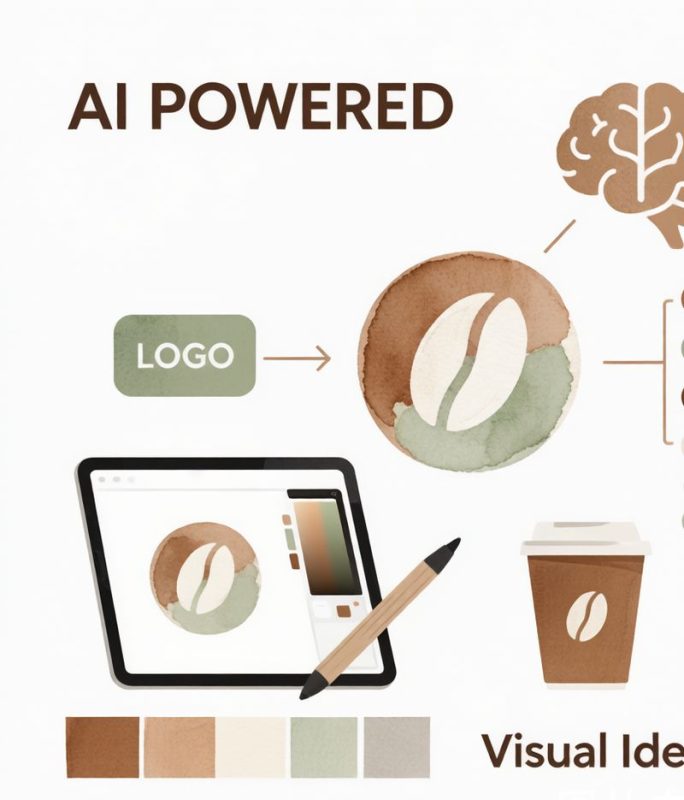
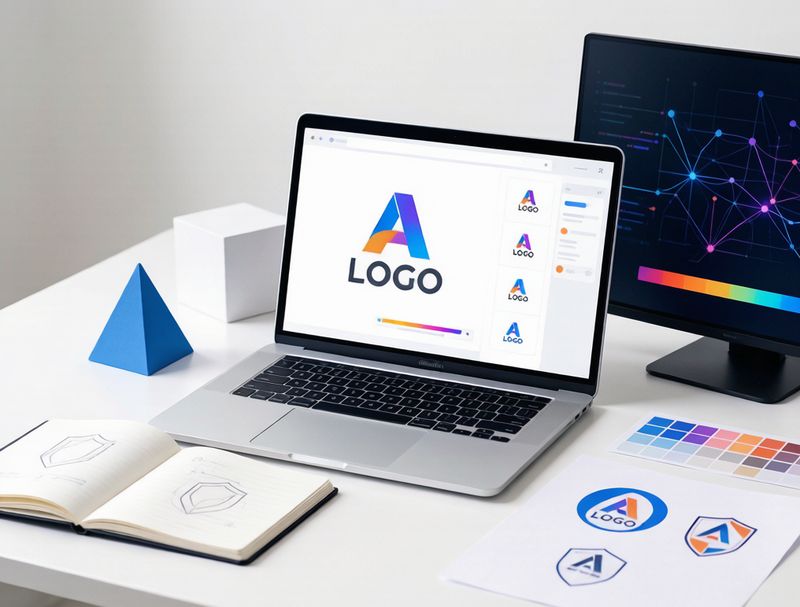
Looka会自动生成几套配色。如果你已经有品牌主色,可以手动输入色值锁定主色,让AI围绕它搭配辅助色。如果没有,建议先确定一个主色和一个强调色,避免超过三种颜色。配色完成后可以预览在T恤、招牌、网站上的效果。
第五步:导出与二次编辑
免费版可以预览,但高清导出需要付费。付费后你能拿到PNG、SVG、PDF等多种格式。拿到SVG后,建议用Figma或Illustrator做最后微调,比如调整字间距、图标比例,或者把某些线条加粗。这一步能让Logo从”AI味儿”变得更像定制设计。
进阶技巧:让Logo更有个性
AI生成的方案容易千篇一律。提升辨识度的方法有几个:一是在图标里加入行业隐喻而不是直译;二是调整字重和间距,让整体更紧凑或更透气;三是尝试反白版本,确保在深色背景上也能用。最后别忘了做一个小尺寸测试,看看微信头像大小是否还认得出来。
避坑指南
第一,不要直接用第一个方案。AI会给出很多选择,多看几页再决定。第二,避免过度复杂的渐变和阴影,后期印刷和应用会受限。第三,确认你购买的是完整商业授权,避免侵权风险。第四,如果要做商标注册,建议找专业机构做近似查询,AI Logo不一定能通过审查。
成果展示与后续延伸
完成Logo后,Looka还能生成品牌手册、名片、社交媒体封面等配套物料。对于初期品牌来说,这已经能覆盖大部分使用场景。等品牌成长到一定阶段,再考虑请设计师做深度定制。用AI做第一步,不是将就,而是更聪明地分配预算。