
Designs.ai新手教程:从零开始用AI做品牌设计
开头聊聊
做品牌设计这件事,以前听起来离普通人很远。你需要会 PS、懂排版、知道什么叫视觉识别系统。最近几年,AI 设计工具把门槛往下拉了很大一截。Designs.ai 就是其中比较完整的一款,它把 Logo、海报、视频、文案打包进一个平台,号称几分钟就能做出一套品牌资产。本教程从零开始,带你走一遍真实流程。
第一步:明确你的品牌信息
在打开 Designs.ai 之前,建议先在纸上写好三样东西:
- 品牌名称和一句话描述;
- 目标受众是谁;
- 你想要的风格关键词,比如“极简、科技、温暖、复古”。
AI 再聪明,也需要你给它方向。信息越清楚,生成结果越接近预期。
第二步:注册并选择工具
进入 Designs.ai 后,你会看到几个主要模块:Logomaker、Videomaker、Designmaker、Speechmaker 和 Copywriter。对于品牌设计新手,建议先从 Logomaker 开始,因为它是整套品牌视觉的起点。
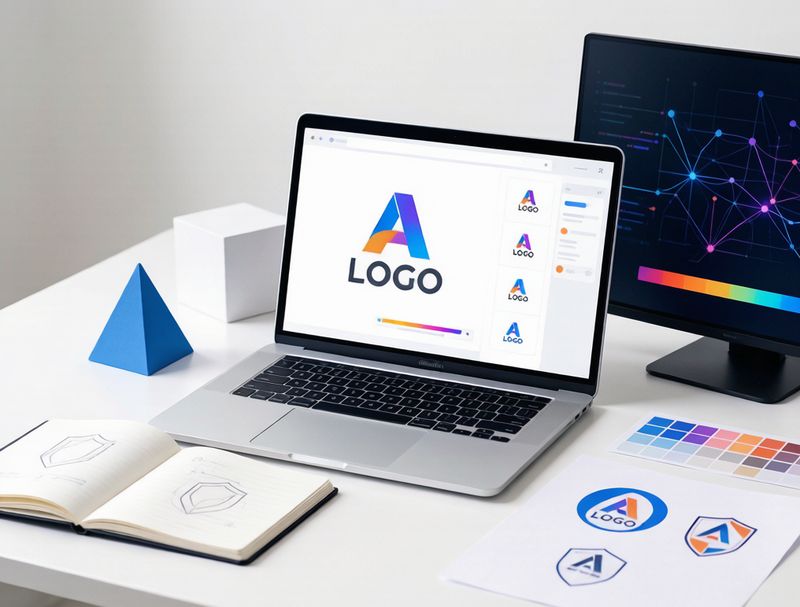
点击 Logomaker,输入品牌名称,选择所属行业,再挑几个喜欢的风格参考。系统会生成几十组 Logo 方案。不要急着点第一个,先整体浏览一遍,找出色彩、字体和图标组合上最打动你的那一组。
第三步:生成并微调 Logo
选中一组 Logo 后,进入编辑界面。Designs.ai 允许你调整:
- 图标样式和布局;
- 主色和辅色;
- 字体和字号;
- 背景形状。
这里有个小技巧:先生成 5-8 个变体,截图放到一个文件夹里,隔半天再回来看。第一眼喜欢的往往不是最适合长期使用的。
第四步:延展品牌视觉
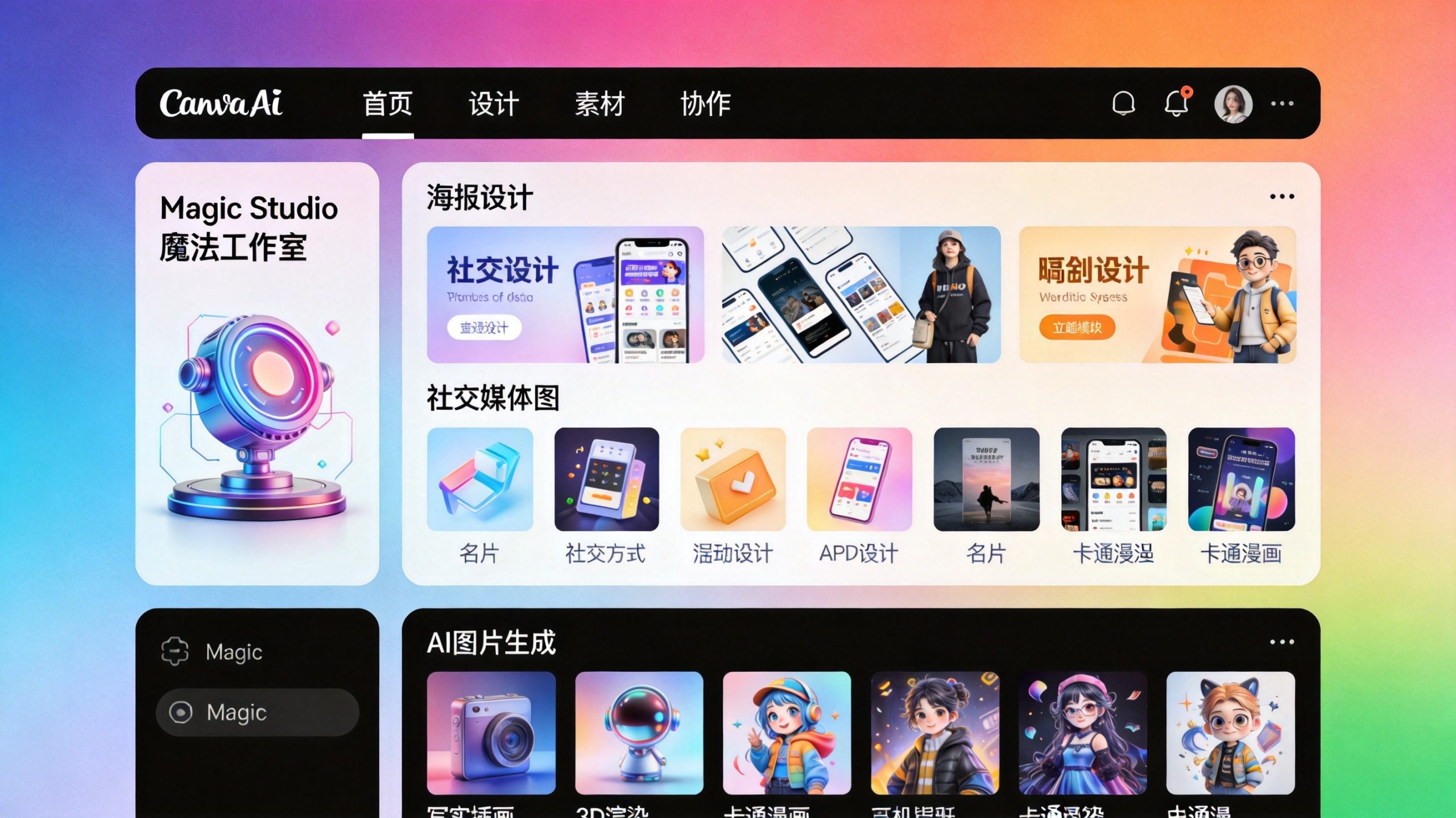
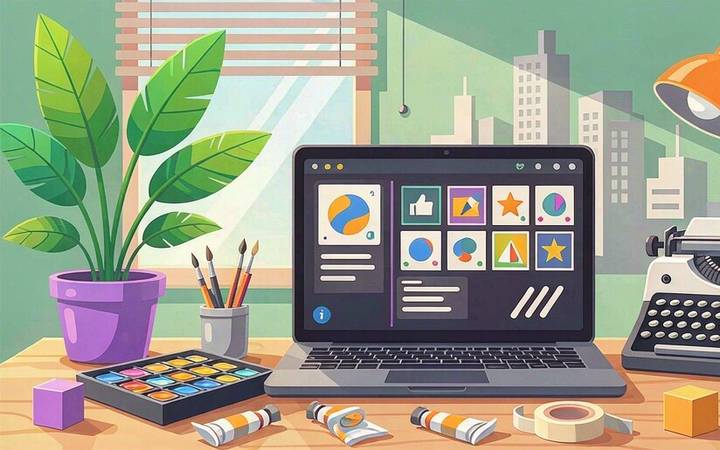
有了 Logo 之后,切换到 Designmaker。它内置了很多模板,可以把 Logo 一键延展到名片、社交媒体封面、海报、PPT 封面等场景。你不需要重新排版,只要替换文字和图片即可。
这一步对中小企业主特别友好。一套统一风格的物料,原本可能需要找设计师做一周,现在几个小时就能出初稿。
第五步:生成配套文案
Designs.ai 自带的 Copywriter 可以帮你写品牌口号、社交媒体文案和广告标题。生成的内容不一定能直接用,但能提供很多起点。我的习惯是:让 AI 生成 10 个选项,然后自己挑一个最有感觉的,再人工改一遍。
第六步:导出与使用
设计完成后,建议导出两种格式:
- PNG 格式,用于社交媒体和网页预览;
- SVG/PDF 格式,用于印刷和进一步精修。
需要注意的是,免费版导出可能带有水印或分辨率限制。如果是商业用途,建议确认当前账号的授权范围。
避坑指南
在使用过程中,有几个地方容易踩雷:
- 不要直接商用 AI 生成的图标:有些图标可能和已有品牌高度相似,建议做商标检索。
- 配色不要过于依赖默认方案:默认配色往往比较安全,但不一定有辨识度,适当调整。
- 字体版权要确认:平台内置字体一般可用,但如果你自己上传字体,要注意授权。
- AI 文案要人工润色:AI 生成的口号可能听起来很顺,但不一定符合品牌调性。
进阶技巧
如果你已经做出了一套基础品牌资产,可以试试这些进阶玩法:
- 用同一个 Logo 生成不同配色的变体,适配节日或活动主题;
- 用 Videomaker 把 Logo 做成 5 秒动态片头;
- 把品牌色输入到 Copywriter 的提示里,让文案风格更统一。
成果展示与总结
走完这一整套流程,你会得到:一个 Logo、一套配色、几张社交媒体封面、一段品牌口号,以及一个可以持续迭代的品牌资产库。Designs.ai 的价值不在于替代专业设计师,而在于让普通人也能快速把想法变成看得见的方案。
当然,如果你要做大型品牌的完整视觉系统,仍然建议找专业设计师把关。但对于初创团队、个人品牌、副业项目来说,Designs.ai 已经能帮你省下不少时间和成本。