
Canva AI 深度测评:零基础也能出图的 AI 设计神器
开头聊聊
说起来你可能不信,我上个月接了一个私活——帮朋友的创业公司做一套完整的社会化媒体视觉物料,包括海报、公众号封面、短视频封面和产品宣传单。预算就两千块,搞得我一度想直接退单。后来朋友说要不试试 Canva,我说那不就是一个线上 PPT 工具嘛,能有啥用。但当我打开 Canva,发现它已经整合了大量 AI 能力后,我才意识到自己有多落伍。这篇测评,就是我用 Canva AI 完成这个私活后的一手感受。
我对 Canva 的印象,被它的 AI 能力彻底刷新了
说实话,我之前对 Canva 的认知停留在”一个模板很多的在线设计工具”这个层面,想着无非就是拖拖拽拽换换图,和真正的设计软件比那还是差远了。但这次体验完全颠覆了我的判断。
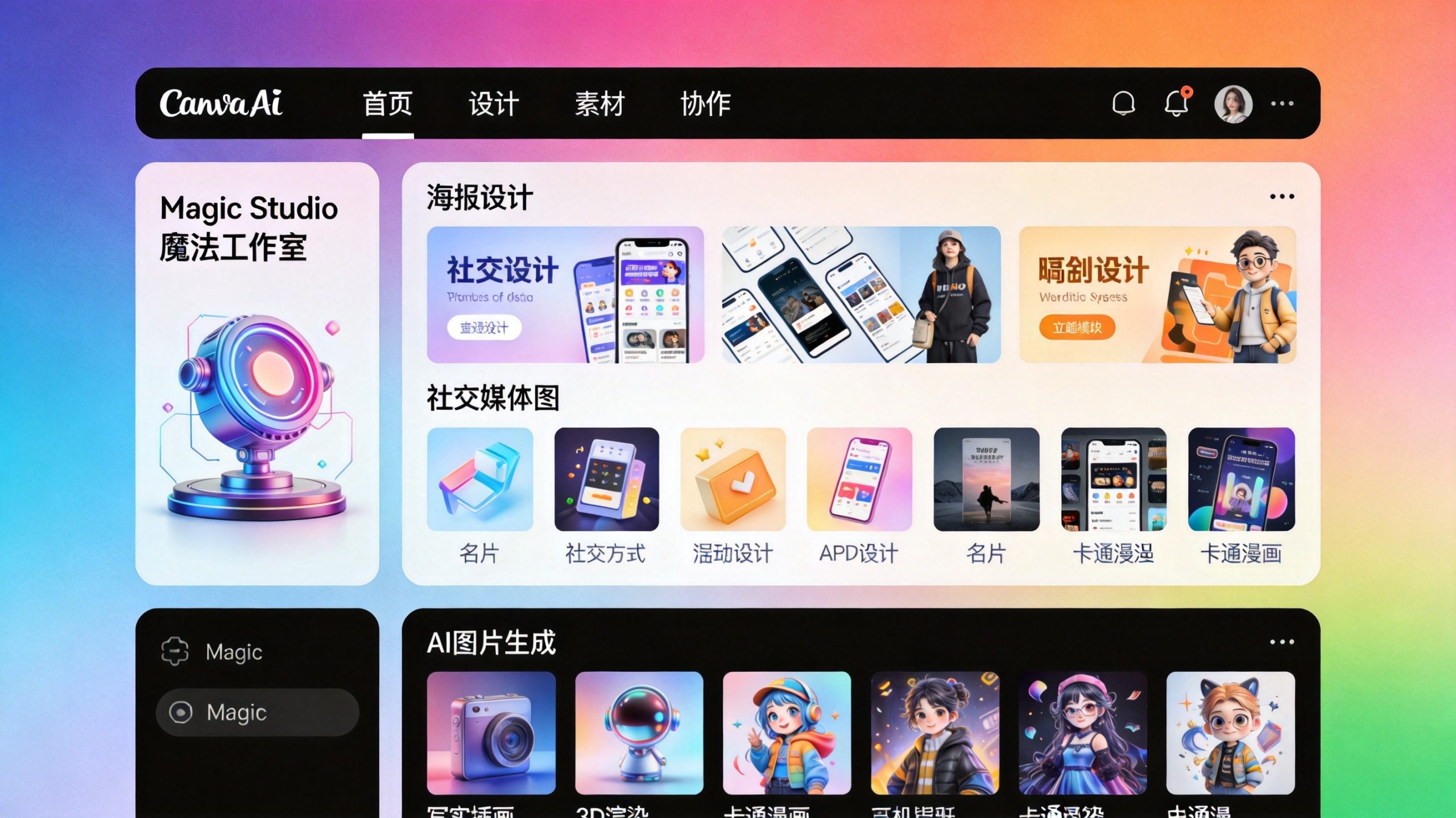
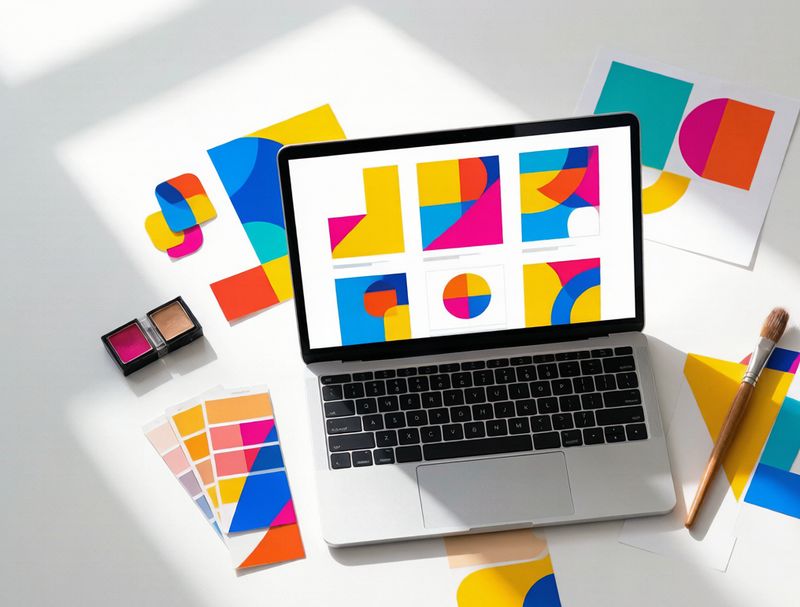
打开 Canva 工作台,左侧菜单里现在多了”Magic Studio”入口,这就是 Canva 的 AI 工具箱。我第一次用的时候点了”Magic Design”,输入了朋友公司的一句品牌标语,等了几秒钟,Canva 直接给我生成了六套完整的视觉方案——不是那种乱拼凑的模板,而是真正根据品牌文字推断了行业调性、配色方向,连字体搭配都做好了。
这感觉就像有个设计师助理坐在你旁边,听完你的需求之后刷刷刷画出了几个初稿。你可以在这基础上接着改,而不是从空白画布开始。
说实话,在体验过 Figma AI 和 Adobe Firefly 之后,我本来对 Canva 的 AI 没抱太高期望。毕竟 Canva 一直定位是大众人群,AI 深度能有多强?但就是这种”偏见”,让我在体验过程中不断被打脸。
六大核心 AI 功能,逐一拆解
Magic Design:一句话变设计稿
这是 Canva AI 的招牌功能,也是最”哇塞”的。你只需要输入一段描述——可以是一句 slogan,也可以是一段完整的品牌介绍——Canva 就会生成多套设计稿。
我用朋友公司的品牌语”让数据开口说话”试了一下,生成了六张海报。虽然不是每张都能直接用,但这六张里至少有两张已经达到了”改改就能用”的水平。配色逻辑居然还很合理,自动匹配了偏科技感的蓝白渐变,字体也选了无衬线的现代风格。
唯一的小槽点是有时候配图选择会比较随机,比如我做数据公司的海报,它给我配了一张森林的图。好在你可以手动替换,或者直接用它的 AI 生图功能重新生成。
Magic Media:内置的 AI 生图与视频
Canva 里现在可以直接用文本生成图片和短视频。生图引擎接入了多个模型,包括 Stable Diffusion 系。我生成了一张”数据可视化仪表盘”的示意图,虽然算不上惊艳,但作为海报的背景元素完全够用了。
它还有一个很实用的功能叫”Magic Eraser”(魔法橡皮擦),其实就是类似 Photoshop 的内容感知填充,点一下就能去掉图片里不想要的东西。我有一张产品图,背景有个插座很碍眼,点一下就给消掉了,边缘过渡也很自然。
Magic Write:AI 文案辅助
这个功能我觉得是被低估的。在设计海报或社交媒体图片时,经常会遇到文案卡壳的情况。Magic Write 可以直接在图稿里帮你生成标题、标语或简短描述。我做一个产品介绍页时,对着空白文本框想了十分钟没写出合适的副标题,用 Magic Write 输入”介绍一款数据分析 SaaS 工具”,它给了我五条选项,我选了最顺眼的一条,改了几个字就用了。
当然,它不适合写长文案,但短文案的生成质量真的不差。
Magic Morph:形状变换
给你一个形状——比如一个圆形——输入文字描述,它就能把形状变成你描述的样子。举个例子,我画了个圆,描述”金属质感的蓝色星球”,它就把那个圆变成了一个带金属光泽和蓝色纹理的球体。这个功能在做图标、品牌元素时很实用。
不过这个功能的稳定性还有提升空间,偶尔会出现一些奇怪的变形,需要重新生成两三次才能拿到满意的结果。
背景移除与智能裁剪
这两个功能虽然不算”AI 前沿”,但 Canva 做得非常流畅。一键去背景的速度很快,边缘识别也相当精准。智能裁剪功能可以自动识别图片的主体,帮你裁出最合适的构图。我处理了几十张产品图,几乎没有需要手动调整的。
Brand Kit:AI 品牌一致性管理
这个功能对于需要做多张物料的场景简直是救命级别。你可以设置品牌色、字体、Logo 等,然后所有 AI 生成的内容都会自动遵循这些品牌规范。我做完朋友公司的 Brand Kit 后,后面所有设计的配色和字体都是自动对齐的,根本不用每次手动调。
我实际用它做了一个项目,来看看效果
为了让测评更有说服力,我完整记录了我用 Canva AI 完成那套物料的过程:
第一步:设置 Brand Kit(5 分钟)
– 上传 Logo、设置品牌色、选择默认字体
– 这个步骤一次配置、全局生效
第二步:制作宣传海报(20 分钟)
– Magic Design 输入品牌标语,生成初稿
– 选择最满意的一套,替换配图(用 Magic Media 生成了相关背景)
– 用 Magic Write 优化了副标题文案
– 整体微调了排版间距
第三步:制作公众号封面图(10 分钟)
– Canva 有现成的公众号封面模板尺寸
– 直接套用品牌色,改了主图和标题
– 基本上就是三分钟改字、五分钟换图
第四步:制作产品宣传折页(30 分钟)
– 用的”三折页”模板,替换了内容和图片
– Magic Eraser 处理了一张有瑕疵的产品图
– Brand Kit 自动保证了品牌一致性
第五步:批量导出(5 分钟)
– 一键导出所有格式,包括 PNG、PDF、JPG
全程大约花了 70 分钟,做出了 12 张物料。如果让我用 Photoshop 从头做,保守估计得一天。
价格:免费版和付费版差距有多大?
先说结论:免费版已经能完成不少事了,但核心 AI 功能在付费版。
| 版本 | 价格 | AI 功能 | 适合谁 |
|---|---|---|---|
| 免费版 | 0 元 | 基础 Magic Write(50次) | 偶尔用用的个人用户 |
| Pro 版 | 约 85 元/月 | 全部 AI 功能,1亿+素材库 | 个人创作者、自由职业者 |
| 团队版 | 约 190 元/人/月 | Pro 全部功能 + 团队协作 + Brand Kit | 小团队、创业公司 |
坦白讲,如果你只是偶尔做张图,免费版够了。但如果你想正经用它来做商业设计,Pro 版是必选项,因为 Magic Design、背景移除和完整的 Magic Media 都在付费墙后面。相对于 Adobe 全家桶每个月几百块的开销,Canva Pro 的价格还算良心。
和竞品比,Canva AI 的位置在哪?
如果你在考虑用哪款 AI 设计工具,这里有一个简单的对比:
vs Adobe Firefly:Firefly 的 AI 生图能力更强,尤其是对光影和材质的理解远超 Canva。但 Firefly 是 Photoshop 里的功能,你得先会 PS。Canva 是零门槛的,打开浏览器就能用。
vs Figma AI:Figma 的 AI 偏向 UI/UX 设计,自动布局和组件系统更强。Canva 偏向平面设计和社交媒体物料。两者其实是错位竞争,看你主要做什么类型的图。
vs Microsoft Designer:Designer 也是基于 AI 的免费设计工具,功能上和 Canva 有重叠。但 Canva 的素材库和模板数量远超 Designer,社区生态也更成熟。
简单来说,Canva AI 最适合的场景是:你需要快速出图、不是专业设计师、图稿类型以社交媒体和营销物料为主。在这些场景下,它几乎没有对手。
优点总结
- 零门槛上手:打开浏览器就能用,不需要装任何软件,连注册都可以用 Google 账号一键登录
- AI 功能整合度高:生图、写文案、去背景、智能裁剪都在一个工作流里,不用切换工具
- 模板库巨大:保守估计有几十万个模板,涵盖了你能想到的几乎所有场景
- Brand Kit 设计得特别好:一次设置全局生效,减少大量重复劳动
- 移动端体验也不错:手机 App 上的 AI 功能和网页版同步,有时候手机上改个图也挺方便
- 导出格式齐全:PNG、JPG、PDF、SVG、GIF、MP4 都支持
缺点也不回避
- AI 生图质量有上限:Magic Media 生成的图片和大厂的专业模型(Midjourney、DALL-E)比有明显差距
- 复杂排版能力有限:做简单的海报没问题,但涉及复杂的图文混排或精确的字体控制就会吃力
- 付费墙有点高:核心 AI 功能几乎都在付费版,免费版的可用性被刻意限制
- 中文文案生成一般:Magic Write 的中文输出偶尔会有点生硬,不如英文自然
- Magic Morph 不够稳定:有时候生成的变形结果和预期偏差较大
总结:什么人该买,什么人可以等等
经过这一个月的高强度使用,我的判断很明确:
如果你是这几类人,强烈推荐入手 Pro 版:社交媒体运营、自媒体创作者、创业公司市场人员、教育行业的课件制作者。对你们来说,每月 85 块钱换来的时间节省远超这个成本。
如果你是专业设计师,Canva AI 更适合当”效率补充工具”而不是主力。一些重复性的排版和素材生成可以交给它,但真正需要精细化打磨的视觉设计,还是得回到专业软件。
如果你只是偶尔做张图,免费版先用着,等哪天发现不够用了再升级也不迟。
最后说一句:Canva AI 不是要替代设计师,而是让那些请不起设计师的人也能做出”看着还不错”的图。从这个角度来说,它做到了,而且做得很不错。