

开头聊聊
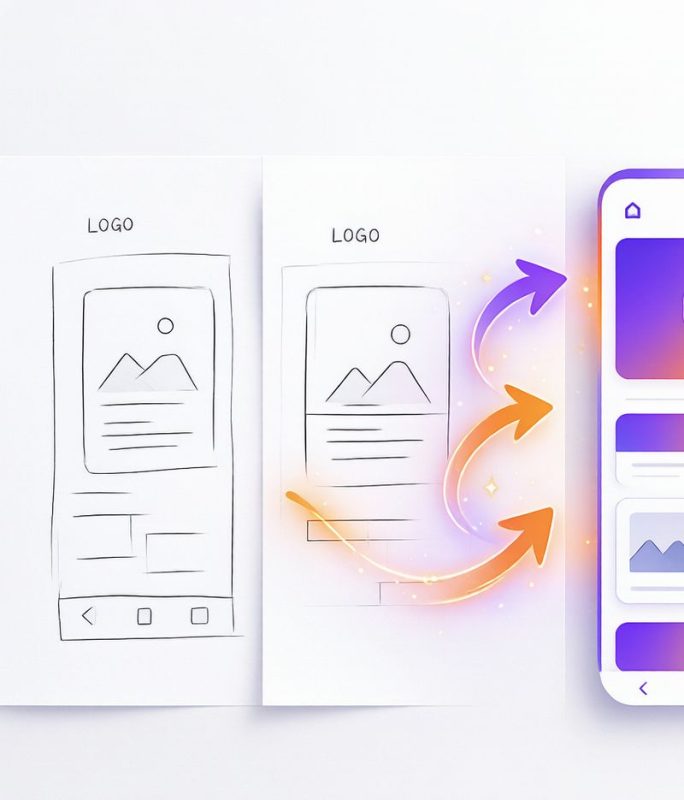
上周产品经理丢过来一张餐巾纸上画的线框图,说”周五前要高保真原型”。
说实话,我第一反应是打开 Figma 从零开始拖组件。但转念一想,最近刷到不少人在推 Visily AI,号称能把手绘草图直接转成可编辑的设计稿。抱着试试看的心态用了一下,结果当天下午就交稿了,产品经理还以为我偷偷招了个设计师。
这篇文章就把整个过程拆开讲讲,从上传草图到最终导出,每一步都写清楚。如果你也经常被”快速出个原型”折磨,这篇教程应该能帮上忙。
Visily 是什么
Visily 是一款 AI 驱动的 UI 设计工具,核心能力就一句话:你给它草图、截图甚至文字描述,它给你吐出一整套可编辑的高保真界面。
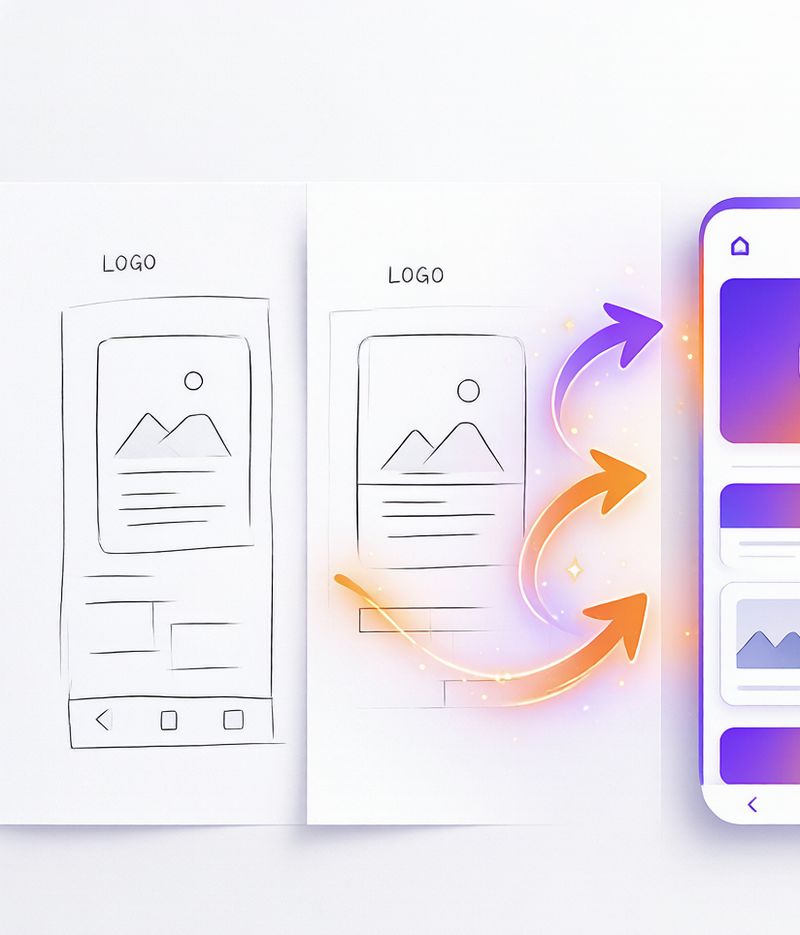
跟 Figma 插件那种”AI 辅助”不太一样,Visily 是从底层就在为 AI 生成设计的,不需要你先画好框架再让 AI 填内容。你完全可以零基础开始,给一段需求描述就能出第一版。
目前支持 Web 端使用,免费额度足够个人项目用。
从草图到原型:完整五步走
第一步:准备素材
我手上是产品经理给的餐巾纸草图,先用手机拍了一张正面照。Visily 对输入图片的要求不高,手机拍的就行,但有两个小建议:
光线尽量均匀,别有明显的阴影盖住线条。背景简单一点,白纸最佳。我第一张拍的时候桌面木纹太深,导致 AI 把木纹也识别成了界面元素,出来的原型多了一堆莫名其妙的分割线。
拍好之后直接拖进 Visily 的工作区,支持 PNG、JPG,大小限制 10MB 以内。
第二步:AI 生成初始界面
上传图片后,Visily 会让你选择设备类型(手机/平板/桌面端)和设计风格。我选了手机端 + Material Design 风格,因为目标是个安卓应用。
点击 Generate 之后大概等了 15 秒,出来的东西让我有点意外——不是简单的线框图上色,而是一整套带真实数据填充的界面。标题栏、底部导航、卡片列表、甚至按钮的圆角和阴影都处理好了。
不过仔细看还是有问题:产品的 Logo 被它脑补成了一个蓝色圆形,列表项的间距偏大,配色跟品牌色差了十万八千里。这些都属于正常范围,后面调就行。
第三步:细节调整
这一步是最花时间的,但也最直观。Visily 的编辑器界面跟 Figma 挺像,左侧是图层树,右侧是属性面板,中间是画布。
我主要做了这些调整:
- 把主色调从默认的蓝色改成了品牌橙色,用全局变量功能一键替换,所有用到蓝色的地方都跟着变了
- 删掉 AI 多画的一个浮动按钮,原始草图上那个圆圈其实是产品经理画的咖啡渍
- 调整了列表项的间距,从 24px 压到 16px,信息密度更合理
- 替换了占位图,Visily 自带的 Unsplash 图库可以直接搜索插入
整个调整过程大概花了一个小时。如果你对设计工具比较熟,应该会更快。
第四步:多页面串联
单个页面做完还不够,产品经理要的是能点着走的原型。Visily 支持在页面之间添加跳转交互:
在画布上选中一个按钮或卡片,右侧会出现 Interaction 面板,选目标页面和触发方式(点击/悬停/长按),一条连线就建好了。切换到 Preview 模式可以直接在模拟器里点击测试。
我这次一共做了 5 个页面——首页、详情页、购物车、结算页、订单完成。页面之间的跳转逻辑大概花了 20 分钟全部串完。
值得一提的是,Visily 有个 “Smart Connect” 功能,会根据页面名称自动推测跳转关系。比如你有个”详情页”和”购物车”,它会自动建议从详情页的”加入购物车”按钮跳到购物车页面。准确率大概七成,省了一些手动连线的功夫。
第五步:导出和协作
原型做好了,最终要交付。Visily 支持几种导出方式:
- 分享预览链接:发给产品经理直接在浏览器里看,可以点击交互,不需要安装任何东西
- 导出 PNG/SVG:单页导出,适合放进文档
- 导出 PDF:全部页面打包,适合打印或归档
- Figma 同步:通过插件可以把 Visily 的设计同步到 Figma,图层结构基本保留
我用了分享链接的方式,产品经理在微信里打开就能看,反馈说体验比之前用 Axure 的 HTML 包好太多了。
进阶技巧:文字生成界面
除了草图转原型,Visily 还有一个我后来才发现的宝藏功能——文字描述生成界面。
比如你输入”一个外卖 App 的订单跟踪页面,顶部显示骑手位置地图,中间是订单状态时间线,底部是联系方式按钮”,它就能直接生成一版设计。出来的东西当然不可能一次满意,但作为起手式比自己从空白画布开始快太多了。
我的建议是:先用文字描述快速出一版,再在这个基础上做调整。比从草图开始效率更高,尤其是当你脑子里已经有了大概的样子但不想手画的时候。
避坑指南
用了几天下来,踩了几个坑分享给大家:
别指望一次生成就完美。 AI 的第一版通常是 70 分的水平,剩下的 30 分靠手动调。如果你对设计有明确要求,与其反复重新生成碰运气,不如直接在第一版基础上改。
图片质量影响识别精度。 我试过用截图(从其他 App 截的界面)作为输入,识别率明显高于手绘草图。如果你手绘的线太潦草,考虑先用任何绘图工具描一遍再截图。
免费额度有限。 免费账户每月有 AI 生成次数限制(好像是 30 次),超了就要等下个月或者升级。建议先用文字描述功能试水,确认方向对了再用草图生成,省着点用。
导出到 Figma 不是无损的。 图层会保留但有些智能组件会变成普通图层,特效和约束也可能丢失。如果你后续要在 Figma 里深度编辑,做好心理准备。
成果展示
最终交付的原型包含了 5 个页面、12 个交互跳转、品牌色系适配。从拿到草图到交付链接,总耗时约 2 小时,其中 AI 生成占 15 分钟,手动调整占 1 小时 45 分钟。
作为对比,我之前用 Figma 从零做同样的原型,大概需要大半天。Visily 的价值不在于替代设计师,而在于把”从 0 到 1″的那段路缩短了,让你能把时间花在打磨细节上。
延伸思考
Visily 适合谁?我觉得这几类人可以试试:
- 产品经理:自己快速出原型跟开发沟通,不用排队等设计师
- 独立开发者:一个人做产品的时候兼顾设计和开发,省去学 Figma 的成本
- 设计新手:用 AI 生成做学习参考,拆解它为什么这样排版、这样配色
如果你已经是 Figma 重度用户且效率很高,Visily 的吸引力可能没那么大。但对”需要快速出原型但设计不是主业”的人来说,它确实是一个值得加入工具箱的选择。