

![图片[1]-ComfyUI安装教程:手把手教你搭建本地AI绘画工作流-AI智能库](https://ai.guidianzi.net/wp-content/uploads/2026/07/comfyui-tutorial-20260720174000.jpg)
📖 为什么选ComfyUI?
用Stable Diffusion做AI绘画,大多数人一开始用的是WebUI(Automatic1111)。界面简单,填提示词点生成就行。但当你想做一些进阶操作——比如把两张图的特征融合、用ControlNet精准控制构图、搭建一套自动批处理流程——WebUI就力不从心了。
ComfyUI解决的就是这个问题。它用”节点”的方式把AI绘画拆解成一个个可组合的模块,你像搭积木一样把节点连起来,就能实现任意复杂的工作流。听起来门槛高?其实上手了比WebUI还直观。
这篇文章手把手教你从零安装ComfyUI,跑通第一个工作流。
🔧 环境准备
ComfyUI跑在本地,对硬件有要求:
| 配置项 | 最低要求 | 推荐配置 |
|---|---|---|
| 显卡 | RTX 3060 8GB显存 | RTX 4070 12GB+显存 |
| 内存 | 16GB | 32GB |
| 硬盘 | 20GB可用空间 | SSD 50GB+ |
| 系统 | Windows 10/11 | Windows 11 / Linux |
| CUDA | 11.8 | 12.1+ |
显存是关键。8GB能跑SD 1.5和SDXL,但要跑Flux这类新模型建议12GB以上。显存不够会频繁爆OOM(内存溢出)错误。
📥 安装方式一:整合包(推荐新手)
国内用户最省心的方式是用秋叶整合包,B站搜”ComfyUI秋叶整合包”就能找到。整合包把Python环境、ComfyUI本体、常用插件、模型都打包好了,解压即用。
步骤:
- 下载整合包压缩文件(通常8-15GB)
- 解压到没有中文路径的目录(比如
D:/ComfyUI) - 运行
A启动器.exe - 点击”一键启动”
- 浏览器会自动打开
http://127.0.0.1:8188
看到ComfyUI的节点界面就说明安装成功了。整合包的好处是省去配环境的麻烦,坏处是体积大、更新可能滞后。
📥 安装方式二:手动安装(推荐有基础的用户)
想保持最新版本,手动装更灵活。
第一步:安装Python和Git
装Python 3.10(不要用3.12,部分依赖不兼容)和Git。Windows用户去官网下载安装包,安装时勾选”Add to PATH”。
第二步:克隆ComfyUI
git clone https://github.com/comfyanonymous/ComfyUI
cd ComfyUI
pip install -r requirements.txt
第三步:安装PyTorch(带CUDA支持)
pip install torch torchvision torchaudio --index-url https://download.pytorch.org/whl/cu121这一步是关键,必须装CUDA版本的PyTorch,否则只能用CPU跑,慢到怀疑人生。如果你的显卡不支持CUDA(比如AMD或Intel核显),需要装对应的ROCm或DirectML版本。
第四步:启动
python main.py浏览器打开 http://127.0.0.1:8188 就能看到界面了。
📦 下载模型
ComfyUI装好了但没有模型,等于有枪没子弹。模型放到 ComfyUI/models/checkpoints/ 目录下。
新手推荐从这几个模型开始:
| 模型 | 特点 | 大小 | 下载地址 |
|---|---|---|---|
| SD 1.5 | 入门首选,速度快 | 约4GB | HuggingFace / LiblibAI |
| SDXL Base 1.0 | 画质更好,细节更丰富 | 约6.5GB | HuggingFace |
| AnythingV5 | 二次元专用 | 约4GB | LiblibAI / Civitai |
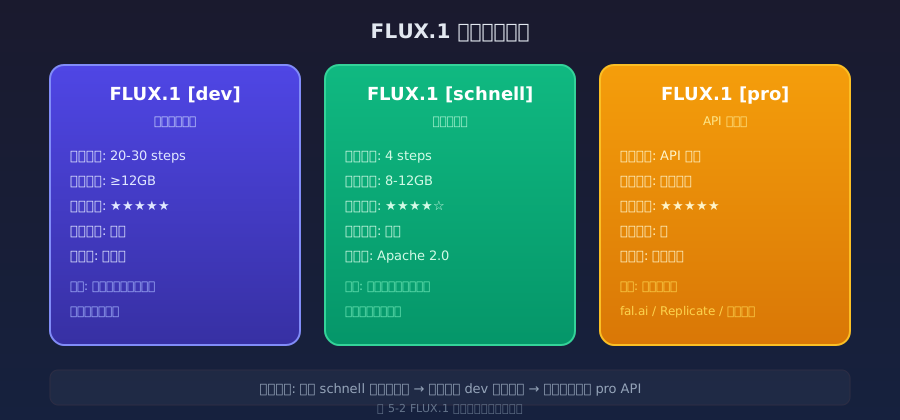
| Flux.1-dev | 2024年最强开源模型 | 约12GB | HuggingFace |
国内用户推荐去LiblibAI(哩布哩布)下载,速度比HuggingFace快得多。模型文件后缀是 .safetensors,别下错成 .ckpt 格式了——safetensors更安全,不会执行恶意代码。
🎯 第一个工作流:文生图
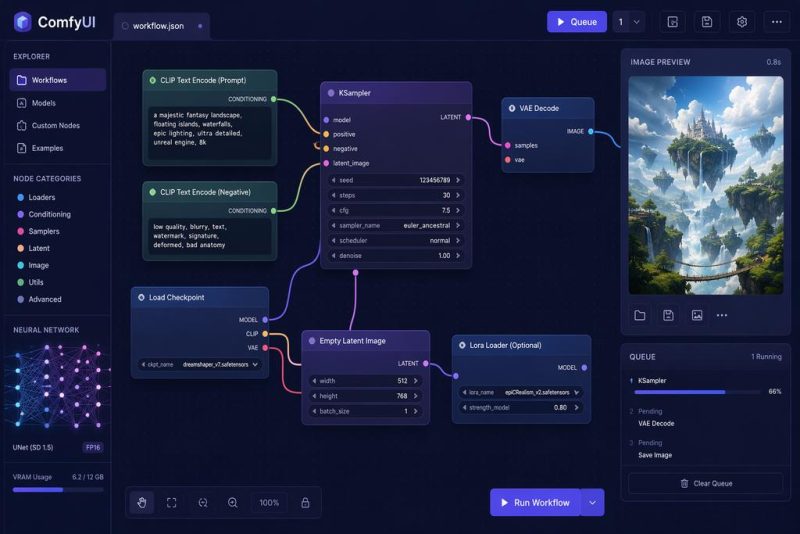
打开ComfyUI界面,默认会加载一个基础工作流。如果没有,点右侧面板的”Load Default”。
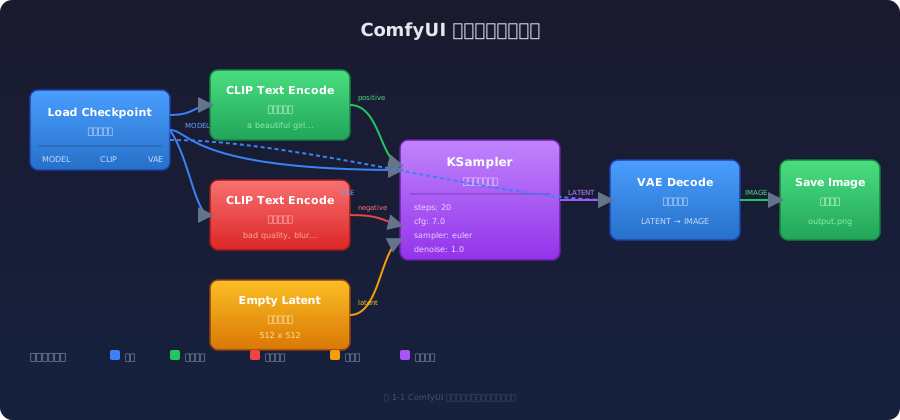
默认工作流的节点连接是这样的:
- Load Checkpoint — 加载模型,选择你下载的safetensors文件
- CLIP Text Encode (Prompt) — 正向提示词,描述你想要的画面
- CLIP Text Encode (Negative) — 反向提示词,描述你不想要的
- Empty Latent Image — 设置图片尺寸和批量数
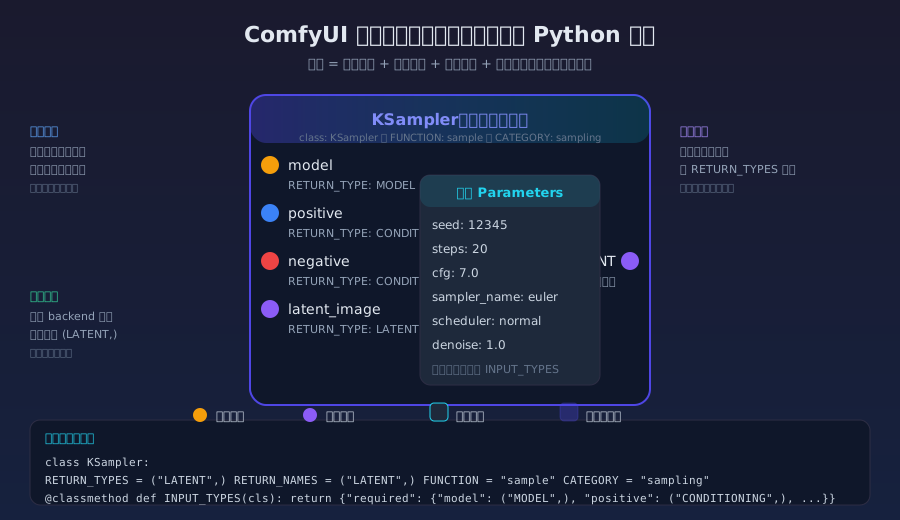
- KSampler — 采样器,核心节点,控制生成过程
- VAE Decode — 将潜在空间数据解码成图片
- Save Image — 保存图片
每个节点上有输入端口(左侧)和输出端口(右侧),用鼠标拖拽连线就行。节点之间靠连线传递数据,就像电路图一样。
KSampler的关键参数:
seed— 随机种子,同样的参数+同样的种子=同样的图。想微调结果就固定seed改其他参数steps— 采样步数,20-30够用。多了不一定更好,但一定更慢cfg— 提示词权重,6-8是安全范围。太低AI不听话,太高画面会崩sampler_name— 采样器类型,dpmpp_2m是万金油选择scheduler— 调度器,karras配合dpmpp_2m效果最佳
填好提示词,点”Queue Prompt”,等待几秒钟就能看到生成的图片了。
💡 提示词怎么写?
SD系列模型的提示词跟Midjourney不太一样,更偏向”标签式”写法:
正向: a young woman reading a book in a cafe,
warm lighting, shallow depth of field,
film grain, 85mm lens, photorealistic,
highly detailed, 8k

反向: blurry, low quality, distorted face,
extra fingers, watermark, text
几个技巧:
- 用英文逗号分隔不同元素,不用写完整句子
- 权重用括号:
(masterpiece:1.2)表示masterpiece权重1.2倍 - 画质词放前面,细节描述放后面
- 反向提示词一定要写,能大幅减少翻车率
🔧 常用自定义节点推荐
ComfyUI的强大在于生态——社区开发了大量自定义节点。装了之后能实现更多功能。
安装方法:进入 ComfyUI/custom_nodes/ 目录,git clone对应的仓库,然后重启ComfyUI。
| 节点包 | 功能 | 必装? |
|---|---|---|
| ComfyUI Manager | 节点管理器,一键安装其他节点 | 必装 |
| ComfyUI ControlNet | ControlNet姿态/深度控制 | 推荐 |
| ComfyUI IPAdapter | 图像风格迁移 | 推荐 |
| ComfyUI-Inpaint | 局部重绘 | 推荐 |
| cg-image-picker | 图片选择和对比 | 可选 |
ComfyUI Manager必装。装了它之后,在ComfyUI界面里点”Manager”按钮就能搜索和安装其他节点,不用手动git clone了。
⚠️ 新手常见问题
问题一:OOM(显存不足)
最常见的问题。解决方案:
- 降低图片分辨率(512×512比1024×1024省4倍显存)
- 在启动命令加
--lowvram参数 - 使用SD 1.5而非SDXL(模型小一半)
- 减少采样步数
问题二:生成速度太慢
先确认是不是在用GPU。打开任务管理器看GPU利用率,如果GPU没动说明PyTorch装的是CPU版本,需要重装CUDA版本。另外 --fp8_e4m3fn 参数可以开启半精度加速。
问题三:中文路径报错
ComfyUI对中文路径支持不好。整个安装路径不要有中文和空格,模型文件名也用英文。
问题四:节点显示红色
红色表示节点报错。常见原因:模型没加载、端口没连、缺少依赖节点。鼠标悬停在红色节点上会显示错误信息。
📌 总结
ComfyUI的入门门槛确实比WebUI高一点,但一旦上手,你会发现它的灵活性和可控性是WebUI没法比的。建议的学习路径:先用默认工作流跑通文生图 → 调参数理解每个节点的作用 → 安装ControlNet尝试构图控制 → 学习工作流模板的保存和加载 → 进阶到IPAdapter和Inpaint。
推荐去comfyworkflows.com看看社区分享的工作流,直接下载json文件导入ComfyUI就能用,是学习节点组合最好的方式。