

开头聊聊
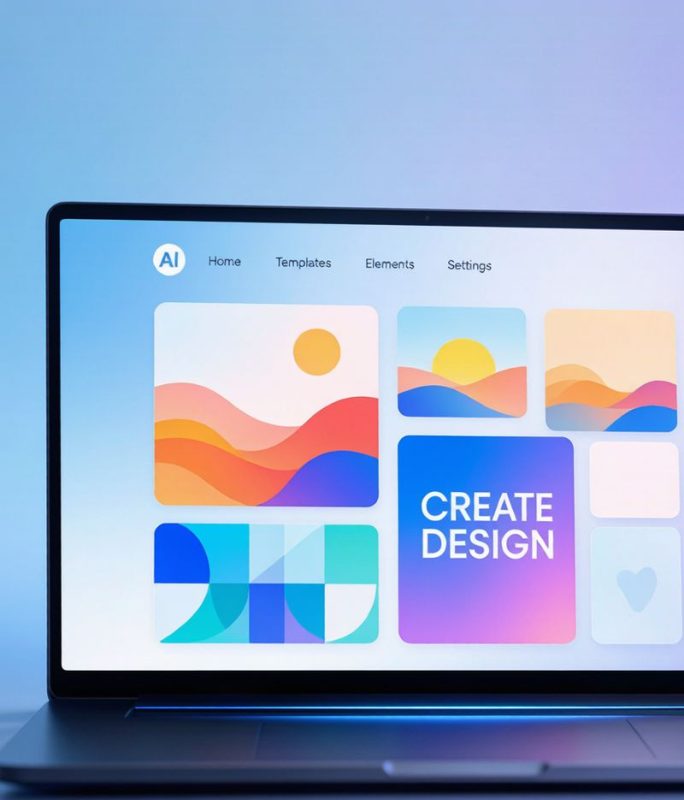
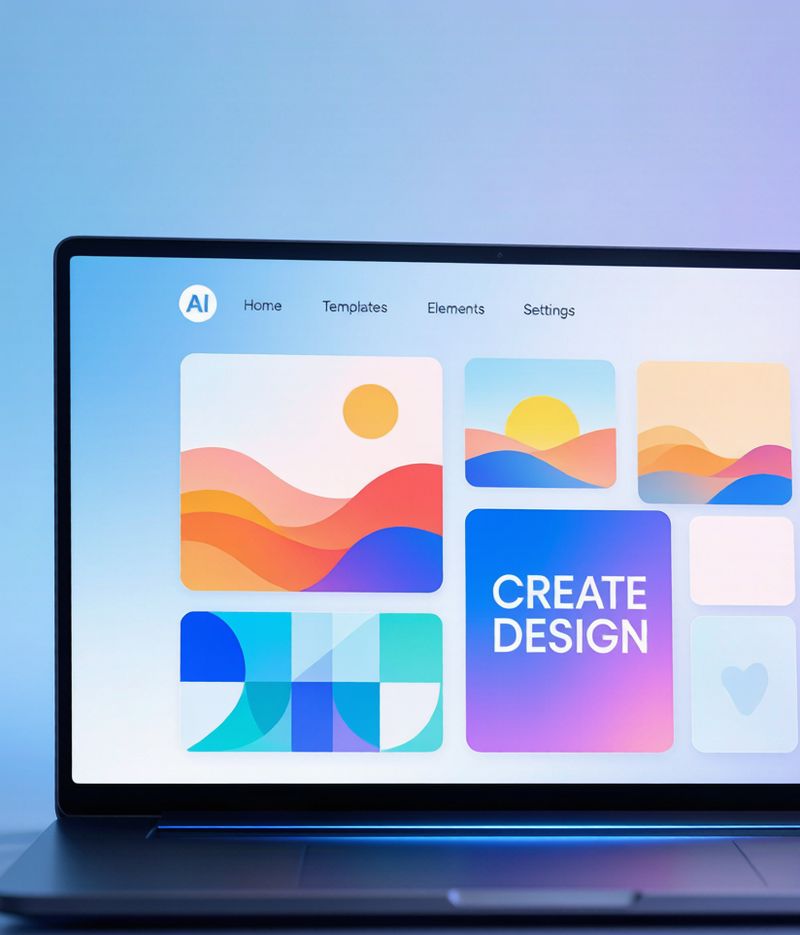
说实话,我第一次打开 Microsoft Designer 的时候,心里想的是”微软做的设计工具,能好用到哪去?”毕竟在很多人印象中,微软的设计产品总带着一股浓浓的 Office 风格。但用了一个多月之后,我的看法彻底变了。Designer 不是 Canva 的模仿者,它更像是把 AI 图像生成和简易排版缝合在一起的一个全新物种,而且免费。
核心体验:DALL-E 3 免费随便用,太香了
最让我上头的一点,是它把 OpenAI 的 DALL-E 3 直接嵌进了设计流程里。你在 Canva 上要用 AI 生图,得额外买 Magic Media 的额度,还不便宜。但 Designer 走的是另一条路——免费生成,DALL-E 3 的基础能力全开。
我试过在 Designer 里描述”一只穿着宇航服的柴犬在月球上弹吉他”,十几秒就出了四张图,质量相当不错。比 Midjourney 的 RAW mode 稍弱一点,但作为免费工具,这个水准已经远超预期。更关键的是,图片生成后直接就能拖进模板里用,不用切换工具、不用下载再上传,整个流程一气呵成。
功能详解:模板库 + AI 生图 + 智能排版
Designer 的核心功能可以分为三块,我用下来觉得每一块都有惊喜。
模板库与品牌套件
Designer 内置了大量模板,从社交媒体帖子到海报、邀请函、简历应有尽有。风格上比 Canva 更偏商务和现代简约路线,如果你做的是品牌营销类内容,直接套用基本不用大改。
更让我惊喜的是”品牌套件”功能。上传你的 Logo、设定品牌色和字体后,AI 会自动把品牌风格应用到每一个新建的设计中。这个功能 Canva 也有,但 Designer 的实现更轻量,学习成本接近为零。
AI 图像生成与编辑
这一块是 Designer 的王牌。基于 DALL-E 3 的图像生成能力,加上微软自家的图像编辑技术:
- 文生图:输入描述词即可生成四张候选图,支持多种风格(写实、卡通、油画、3D渲染等)
- 背景移除:一键去背,精度在 85% 左右,不如 Photoshop 但日常够用
- AI 扩展:可以拉伸图片的边缘,AI 自动填充扩展区域,类似 Photoshop 的生成式填充
- 图片重绘:选中图片中的某个区域,输入指令进行局部修改
我得说,这个功能集放在一个免费工具里,诚意真的太足了。
AI 排版与设计建议
选中文字和图片后,点击”Design Ideas”按钮,AI 会分析当前版面上的元素,自动推荐几种不同的排版方案。你可以一键替换,不用手动拖来拖去。这个功能在制作多页文档时尤其省时间。
实操演示:15分钟做一张活动海报
聊聊我用 Designer 做一张音乐节海报的实际过程:
第1步:打开 Designer,搜索”Music Festival Poster”模板,选了一个蓝紫渐变风格的。
第2步:点击”Generate Image”,输入 prompt:”A neon-lit music stage at night with a massive crowd, synthwave style, vibrant purple and blue”。十几秒后四张图出来,我挑了最炫的一张直接拖进模板。
第3步:把模板里的默认文字改成活动信息,用 AI 排版功能微调了一下文字位置和大小。
第4步:给背景图上的人物加了个”AI 扩展”,让画面比例从 1:1 变成了 3:4,更适合手机端展示。
全过程 15 分钟不到。如果让我在 Photoshop 里做同样的东西,光找素材就得半小时起步。
竞品对比
| 对比维度 | Microsoft Designer | Canva | Adobe Express |
|---|---|---|---|
| AI 生图 | DALL-E 3,免费 | Magic Media,需付费 | Firefly,免费但有水印 |
| 模板数量 | 数千个,偏商务风 | 海量模板,风格多样 | 数千个,偏专业设计 |
| 学习曲线 | 极低,几乎不需要教程 | 低,但功能多需要探索 | 中等,界面偏专业 |
| 免费使用范围 | 绝大部分功能免费 | 基础功能免费,AI功能付费 | 免费版功能受限 |
| 协作功能 | 支持多人实时协作 | 支持团队协作 | 支持协作但体验一般 |
坦白说,如果只是做社交媒体配图、活动海报、简单排版,Designer 免费版完全够用。Canva 的优势在于模板库更庞大、社区素材更丰富。而 Adobe Express 更像是一个简化版 Photoshop,适合有 Adobe 使用习惯的用户。
优势和不足
优势(说真的,这几个点很打动我):
1. DALL-E 3 免费无限用,这可能是目前市面上性价比最高的 AI 生图入口
2. 与 Microsoft 365 生态深度整合,Word、PPT 里直接调用
3. 品牌套件做得比 Canva 更直观,适合小团队
4. 界面简洁清爽,没有 Canva 那么多弹窗广告
5. AI 排版建议很有用,尤其是在你没什么设计感的时候
不足:
1. 模板库跟 Canva 比还有差距,尤其是中文模板偏少
2. AI 生成的中文文字经常出现乱码或错字
3. 部分高级编辑功能(如路径编辑)不如专业工具
4. 移动端体验一般,功能阉割较多
价格
Designer 的定价策略相当激进:绝大部分功能免费,包括 DALL-E 3 图像生成(每天有一定额度,但普通用户根本用不完)。付费版 Microsoft 365 订阅用户享有更多 AI 生成额度,以及 OneDrive 存储空间。
对比 Canva Pro(约 120 美元/年)和 Adobe Express Premium(约 100 美元/年),Designer 免费版的诚意确实拉满了。
总结
如果你需要一款免费、好用的 AI 设计工具来做日常社交媒体内容,Microsoft Designer 可能是我目前最推荐的选择。它的 DALL-E 3 生图能力是最大亮点,品牌套件和 AI 排版在轻量设计场景下也足够实用。
但如果你是专业设计师,或者需要大量的中文模板和素材,那 Canva 仍然是更稳妥的选择。Designer 更像是让你”不用学设计也能做出还不错的东西”,而不是替代专业工具。
说到底,微软这次在 AI 设计领域的布局让人刮目相看。在 AI 工具卷成麻花的 2025 年,Designer 的免费策略和 DALL-E 3 加持,让它有资格成为你工具箱里的常驻选手。