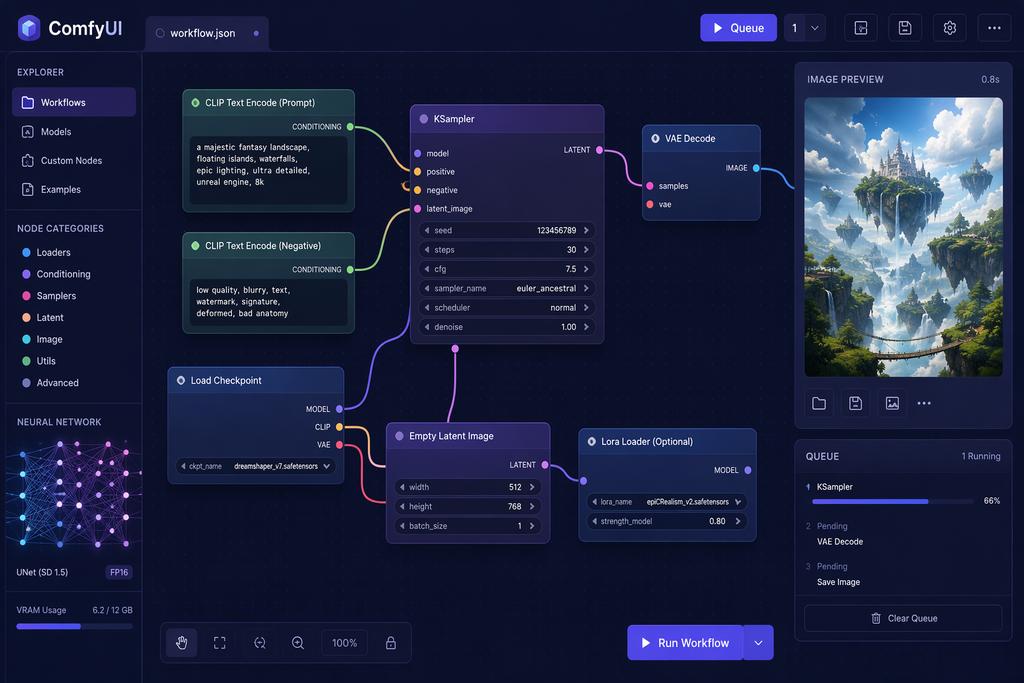

软件下载和基本设置:把 ComfyUI 装进你自己的电脑
2026-09-18 更新
由 AI智能库 编写
一、从云端到本地:为什么值得装一份
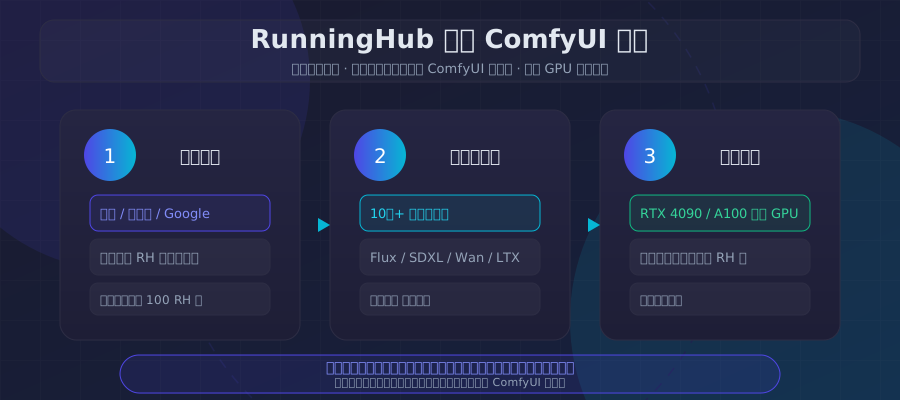
恭喜你完成了第一章的学习。在前 7 课里,我们借助 RunningHub 云端 跑通了 SDXL、FLUX 工作流,学会了加载大模型和 LoRA,甚至把本地模型上传到了云端复用。你可能已经体会到:云端方案不挑硬件、开箱即用,但它有两个绕不开的限制——按分钟计费的算力成本,以及受制于他人的运行环境。
从本课开始,我们进入第二章:把 ComfyUI 装到你自己的电脑上。本地部署意味着:
- 零算力费用:电费以外不花一分钱,出图次数没有上限,试错再也不心疼
- 完全可控:想装什么插件、想改什么参数、想接什么模型,都是你说了算
- 数据私密:商业项目文件不出本机,不用担心上传到第三方云端
- 批量生产力:配合脚本可以做无人值守的批量出图,这是商业实战的基础
当然,本地部署也有代价:需要一张还过得去的显卡,需要自己管理模型文件和插件。本课程会一步步带你把这套体系建立起来。
| 维度 | RunningHub 云端 | 本地部署 |
|---|---|---|
| 硬件门槛 | 无,浏览器即可 | 需要 NVIDIA 显卡 6GB+ 显存 |
| 成本 | 按算力时长计费 | 免费(只有电费) |
| 插件自由度 | 平台预置,不能随意加 | 任意安装社区插件 |
| 更新速度 | 跟随平台节奏 | 新模型发布当天就能用 |
| 适合阶段 | 体验、轻量使用 | 重度创作、商业生产 |
云端和本地并不是二选一的关系。很多老手是”本地日常迭代 + 云端高峰冲刺”双线并用。没显卡的同学可以继续用云端跟课后面的工作流课,等硬件到位再回来补本地部署。
二、下载前的准备:硬件自查与版本选择
2.1 先确认你的电脑能跑
动手下载之前,花一分钟确认硬件配置。按 Ctrl + Shift + Esc 打开任务管理器,在”性能”标签页查看内存;在命令行(Win + R 输入 cmd)输入 nvidia-smi,能看到显存大小和驱动版本。对照下表:
| 项目 | 最低配置 | 推荐配置 | 说明 |
|---|---|---|---|
| 显卡 | NVIDIA 6GB 显存 | NVIDIA 12GB+ 显存 | RTX 3060 12GB 是公认性价比甜点 |
| 内存 | 16GB | 32GB | 模型加载会先走内存 |
| 硬盘 | 100GB 可用空间 | 500GB+ NVMe SSD | 模型文件单个 2~7GB 很常见 |
| 系统 | Windows 10 64位 | Windows 11 | macOS / Linux 见后文手动安装 |
| 显卡驱动 | 能识别显卡即可 | 最新版 Game Ready | 启动闪退第一嫌疑人就是旧驱动 |
2.2 三种安装方式,本课程选便携版
ComfyUI 官方提供三种安装方式,定位各不相同:
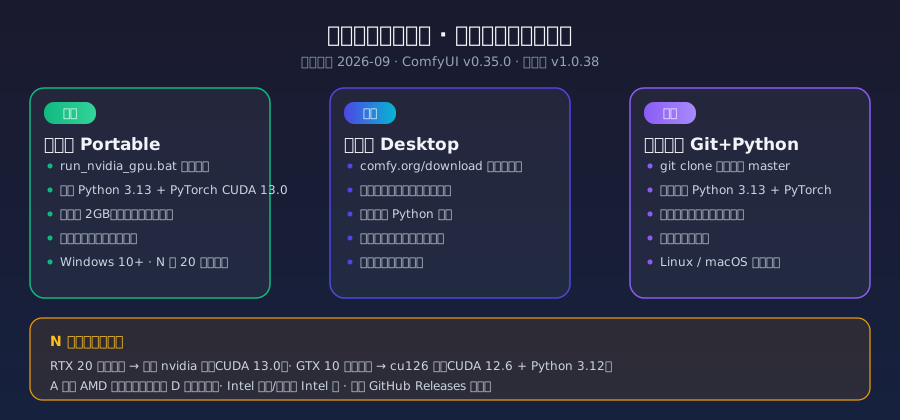
本课程统一使用官方便携版(Portable),理由很直接:
- 解压即用:内置 Python 3.13 和 PyTorch CUDA 13.0,不用配任何环境,不会污染系统
- 删了就走:整个软件就是一个文件夹,不想用了直接删文件夹,零残留
- 教程通用:市面上绝大多数 ComfyUI 教程、工作流分享都基于便携版目录结构
- 升级灵活:出问题可以整个换新版,只保留 models 文件夹即可
如果你只是想”先试试水”,官方桌面版(Desktop,v1.0.38 起)有图形化安装向导,适合纯新手。但只要你想跟着本课程系统学下去、后面要装插件改参数,便携版的透明度会省掉很多说不清道不明的环境问题。
2.3 去哪里下载:认准官方渠道
下载渠道只有两个,都是官方的:
- 官网:
comfy.org/download—— 页面会自动识别系统,提供 Windows / macOS 安装包和便携版入口 - GitHub Releases:
github.com/comfyanonymous/ComfyUI/releases—— 所有历史版本都在这里,便携版文件名形如ComfyUI_windows_portable_nvidia.7z
截至 2026 年 9 月,最新稳定版本为 v0.35.0,NVIDIA 便携版压缩包约 2GB。下载时注意根据显卡选对文件:
| 你的显卡 | 选择文件 | 内置环境 |
|---|---|---|
| RTX 20 系 / 30 系 / 40 系 / 50 系 | ComfyUI_windows_portable_nvidia.7z |
Python 3.13 + PyTorch CUDA 13.0 |
| GTX 10 系及更老(1060/1070 等) | ComfyUI_windows_portable_nvidia_cu126.7z |
Python 3.12 + PyTorch CUDA 12.6 |
| AMD 显卡 | ComfyUI_windows_portable_amd.7z |
ROCm 环境 |
| Intel 显卡 / 核显 | ComfyUI_windows_portable_intel.7z |
IPEX 环境 |
官方 README 特别强调:RTX 20 系及以上的新卡不要使用 cu126 版本。反过来,GTX 10 系老卡因为驱动不支持新版 CUDA,必须用 cu126 版。装错了版本要么跑不起来,要么性能损失严重。
GitHub 直连在国内时快时慢。你可以挂梯子再下载,或者使用镜像加速站(如 ghproxy 类镜像)拼接下载链接。下载模型文件的加速技巧会在第 10 课系统讲解,这里先不展开。
三、解压与目录结构详解
3.1 解压的两个关键细节
便携版是 .7z 格式,推荐用 7-Zip(免费开源)解压,Windows 11 新版资源管理器也能直接解。解压前注意两件事:
- 存放路径必须是纯英文,且不含空格。推荐直接放在盘符根目录,例如
D:\ComfyUI_windows_portable。路径里出现中文或空格,是启动闪退和插件报错的高频原因。 - 如果解压报错或提示文件损坏:先右键压缩包 → 属性 → 勾选底部”解除锁定(Unblock)”,再重新解压。这是 Windows 对网络下载文件的默认安全拦截,不是文件真的坏了。
3.2 目录结构:记住这五个位置
解压完成后,你会得到一个结构固定的文件夹。这张图值得存下来——后面 100 多节课都围绕这套目录展开:
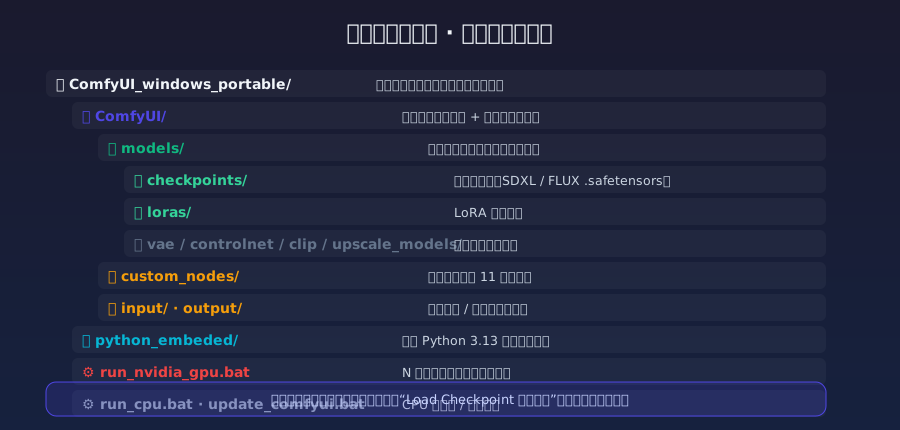
逐个说明它们的职责:
| 目录 / 文件 | 作用 | 本课需要动它吗 |
|---|---|---|
ComfyUI\models\checkpoints |
大模型底模(SD1.5 / SDXL / FLUX 的 .safetensors 文件) | 马上就会用到 |
ComfyUI\models\loras |
LoRA 微调模型 | 第 15 课用到 |
ComfyUI\models\vae、controlnet、clip、upscale_models |
各类辅助模型,按类型对号入座 | 按工作流需要 |
ComfyUI\custom_nodes |
插件(自定义节点)安装目录 | 第 11 课重点 |
ComfyUI\input / output |
工作流的输入图片 / 生成结果自动保存在这里 | 常用 |
python_embeded |
内置的 Python 3.13 运行环境 | 不要动 |
run_nvidia_gpu.bat |
N 卡启动器 | 本课主角 |
run_cpu.bat / update_comfyui.bat |
CPU 启动器 / 内核升级脚本 | 备用 |
“找不到模型””Load Checkpoint 下拉列表是空的””模型加载失败”——这类报错八成不是模型坏了,而是文件放错了文件夹。下载任何模型之前,先想清楚它属于哪个目录:底模进 checkpoints,LoRA 进 loras,VAE 进 vae。文件名可以随意改,路径不能放错。
四、首次启动:四步跑通默认工作流
4.1 启动流程
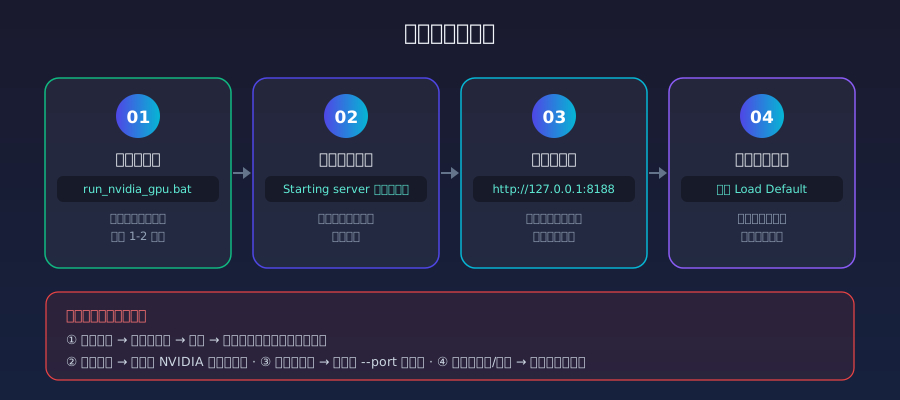
第一步:双击启动器。找到 run_nvidia_gpu.bat,双击它。会弹出一个黑色控制台窗口——这个窗口就是 ComfyUI 的”心脏”,所有运行日志、报错信息都出现在这里。首次启动会初始化环境,等待 1-2 分钟是正常的,别急着关窗口。
第二步:读懂控制台日志。当看到类似下面的输出,说明启动成功:
Total VRAM 12282 MB, Total RAM 32610 MB
Set vram state to: NORMAL_VRAM
Device: cuda:0 NVIDIA GeForce RTX 3060 : cudaMallocAsync
Started logging to: ComfyUI/user/comfyui.log
** ComfyUI startup time: 2026-09-18 19:35:02
** Platform: Windows
** Python version: 3.13.x
** Pytorch version: 2.9.x+cu130
Loading: ComfyUI-Manager
Starting server

To see the GUI go to: http://127.0.0.1:8188这几行日志信息量很大:Total VRAM 告诉你显存总量,Set vram state 告诉你当前显存模式,ComfyUI startup time 后面是环境版本。最后一行 To see the GUI go to: http://127.0.0.1:8188 是关键——这是操作界面的地址。通常 ComfyUI 会自动弹出浏览器;如果没弹,手动打开浏览器输入 http://127.0.0.1:8188 即可。
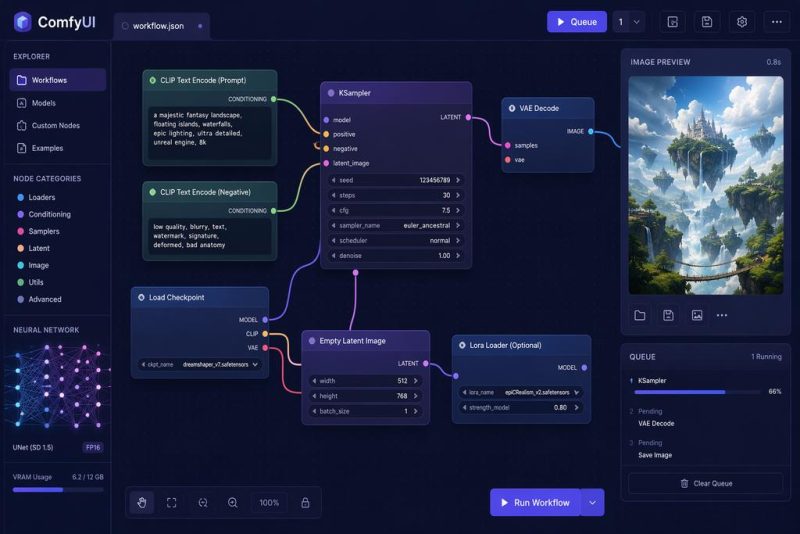
第三步:确认界面加载。浏览器打开后应该能看到节点画布和默认工作流。如果页面空白或没有节点,点击右上角菜单 → Load Default(加载默认工作流)。建议使用最新版 Chrome 或 Edge 浏览器,旧版浏览器可能出现界面元素缺失。
第四步:跑出第一张图。在没有放置任何模型的情况下,默认工作流是跑不通的。先随便下载一个 SD 1.5 系列的小模型(1-2GB)放进 models\checkpoints,在 Load Checkpoint 节点选中它,然后点击右侧的 Queue(执行提示词)按钮。控制台开始滚动采样进度,几十秒后 Save Image 节点出现图片——本地 ComfyUI 正式跑通。
第 6 课讲过 Civitai 和 HuggingFace 两大模型站。本地用户建议先下一个 1-2GB 的 SD1.5 模型练手(如 Anything V5、DreamShaper),跑通流程后再上 SDXL 和 FLUX 大模型。下载后放进 ComfyUI\models\checkpoints,刷新页面即可在节点里选到。
4.2 启动失败的排查顺序
| 症状 | 原因 | 解决方法 |
|---|---|---|
| 解压时提示文件损坏 | Windows 锁定了网络下载文件 | 右键压缩包 → 属性 → 解除锁定 → 重新解压 |
| 双击 bat 后窗口一闪而过 | 显卡驱动过旧 / 路径含中文 | 先升级 NVIDIA 驱动;检查路径是否纯英文 |
| 浏览器打不开 8188 | 端口被占用 | 改用 --port 8288 换端口(见下节) |
| 界面能开但节点全红 | 缺少插件节点 | 红色节点对应插件未安装,第 11 课解决 |
| 提示 CUDA out of memory | 显存不足 | 降低分辨率,或加 --lowvram 参数 |
五、基本设置:启动参数与显存优化
5.1 在哪里改启动参数
启动参数全部写在 run_nvidia_gpu.bat 里。用记事本(或 VS Code)右键打开它,你会看到类似一行:
.\python_embeded\python.exe -s ComfyUI\main.py --windows-standalone-build拆开看:.\python_embeded\python.exe 是调用内置 Python;ComfyUI\main.py 是程序入口;--windows-standalone-build 是便携版标识。我们只需要在这一行末尾追加参数,保存后重新双击 bat 即可生效。例如:
.\python_embeded\python.exe -s ComfyUI\main.py --windows-standalone-build --lowvram --port 8288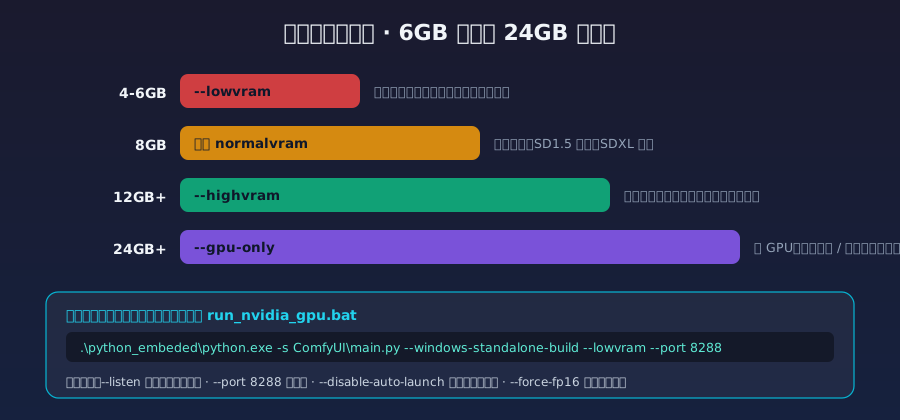
5.2 常用启动参数速查表
| 参数 | 作用 | 什么时候用 |
|---|---|---|
--lowvram |
低显存模式,模型分段加载 | 显存 4-6GB,或频繁爆显存时 |
--normalvram |
标准显存模式(默认) | 8GB 显存的默认选择 |
--highvram |
模型常驻显存,切换最快 | 12GB 及以上显存 |
--gpu-only |
强制全部计算在 GPU | 24GB 大显存卡追求极限速度 |
--cpu |
纯 CPU 运行 | 仅紧急测试流程,极慢,日常别用 |
--force-fp16 |
强制半精度计算 | 显存紧张时省一半显存,画质损失极小 |
--listen 0.0.0.0 |
允许局域网设备访问 | 用平板/手机/其他电脑访问本机 ComfyUI |
--port 8288 |
更换访问端口(默认 8188) | 端口冲突,或同时跑多个 ComfyUI 实例 |
--disable-auto-launch |
禁止自动打开浏览器 | 配合脚本后台运行时 |
ComfyUI 启动时会自动检测显存并选择模式(日志里的 Set vram state)。绝大多数情况下保持默认即可,只有当遇到”CUDA out of memory”报错时才手动加 --lowvram;反过来,12GB 以上显存想加速多模型切换可以加 --highvram。别一上来就抄一堆参数,先用默认,遇到问题再对症下药。
5.3 界面内的基本设置
启动参数管”引擎”,界面设置管”驾驶体验”。点开界面右上角的设置(Settings)菜单,几个值得马上调整的项:
- 界面语言:Settings → Language 可切换中文界面,节点名称保留英文原文(利于对照教程)
- 画布缩放与网格:默认即可;节点太密时可开启对齐网格(Snap to Grid),工作流更整洁
- 预览方式(Latent 预览):采样过程中实时预览画面,默认开启,建议保留
- 保存位置:所有出图默认存到
ComfyUI\output,在 Windows 资源管理器里建个快捷方式放桌面,取图方便
六、进阶配置:共享 WebUI 模型库
如果你之前用过 SD WebUI(A1111),硬盘里已经有几十上百 GB 模型,完全没必要给 ComfyUI 再复制一份。ComfyUI 官方提供了模型路径共享机制:
- 进入
ComfyUI主目录,找到extra_model_paths.yaml.example - 把它复制一份并重命名为
extra_model_paths.yaml(去掉 .example 后缀) - 用记事本打开,写入你 WebUI 的模型路径:
a111:
    base_path: D:/stable-diffusion-webui/

    checkpoints: models/Stable-diffusion
    vae: models/VAE
    loras: models/Lora
    upscale_models: models/ESRGAN
保存后重启 ComfyUI,WebUI 的所有模型就会出现在 ComfyUI 的节点列表里,两套软件共用一个模型库,硬盘瞬间省下一大半空间。这套 YAML 配置还支持写多个路径段(比如再挂一个独立模型盘),后面用到再细讲。
YAML 文件对缩进和冒号后的空格敏感:冒号后面必须有一个空格,二级路径要比 base_path 多缩进 4 个空格。改完保存后如果模型没出现,九成是格式问题。
七、常见故障排查 FAQ
Q1:下载 2GB 的压缩包总是中断 / 解压报”损坏”?
先用镜像加速重新下载,核对文件大小与发布页标注一致;解压报错先做”解除锁定”操作。仍失败的话换 7-Zip 最新版解压,别用老旧的 WinRAR。
Q2:双击 bat 闪退,控制台一闪就没了?
三个方向逐个排查:① 升级显卡驱动到官网最新版;② 确认路径无中文无空格;③ 用命令行运行 bat(在文件夹地址栏输入 cmd 回车,再输入 run_nvidia_gpu.bat),这样窗口不会闪退,能看到具体报错信息。
Q3:启动时提示端口被占用?
8188 端口被其他程序占了。在 bat 里加 --port 8288 换个端口,浏览器地址相应改为 http://127.0.0.1:8288。想同时跑两份 ComfyUI 也用这个办法,一份一个端口互不干扰。
Q4:出图时报 CUDA out of memory?
显存不够了。按顺序尝试:关闭其他占显存的程序(浏览器硬件加速、游戏)→ 降低生成分辨率(512×512 起步)→ bat 加 --lowvram → 再加 --force-fp16。SDXL 模型建议 8GB 显存起步,FLUX 建议 12GB 起步。
Q5:模型明明放进去了,节点下拉列表里却没有?
确认三件事:文件扩展名是不是 .safetensors(有时 Windows 隐藏扩展名导致存成了 .safetensors.txt);是否放在正确的子目录;改完路径后是否刷新了页面(浏览器 F5 即可,不用重启软件)。
Q6:需要每天手动升级内核吗?
不需要。ComfyUI 迭代快,但”稳定压倒一切”——跟着课程节奏走,遇到必须新版本才能用的节点或模型时,再运行 update_comfyui.bat 升级(升级前备份 models 和 custom_nodes 文件夹是铁律)。第 11 课会完整讲解内核升级和插件管理。
本课小结
- 本地部署 = 零算力费 + 完全可控 + 数据私密,是商业实战的基础
- 下载认准官方渠道(comfy.org 或 GitHub Releases),显卡版本要对号:20 系以上用默认版,10 系老卡用 cu126 版
- 存放路径纯英文、无空格;解压报错先”解除锁定”
- 目录五要素:
models(按类型分家)、custom_nodes、input/output、python_embeded(别动)、run_nvidia_gpu.bat(启动器) - 启动参数写进 bat 文件,显存不足加
--lowvram,端口冲突加--port,默认模式够用就别乱加 - 报错先看控制台日志,ComfyUI 的报错信息出了名的诚实
课后任务
- 完成安装:下载对应显卡版本的便携包,解压到纯英文路径(推荐
D:\ComfyUI_windows_portable) - 跑通首次出图:下载一个 SD1.5 模型放进
models\checkpoints,Load Default 工作流出第一张图 - 练习改参数:用记事本打开
run_nvidia_gpu.bat,加上--port 8288,重启后用新端口访问成功 - 写启动日志:把首次启动的控制台日志截图保存,找到
Total VRAM和Set vram state两行——下节课讨论插件时会用到你的环境信息
第 09 课:什么是插件,和 ComfyUI 软件的关系
装好了软件,接下来要搞懂 ComfyUI 的”扩展生态”:插件(自定义节点)和节点是什么关系?和模型又是什么关系?为什么装了插件节点还是红的?下一课我们把这些概念一次理清。