
本地模型上传到 RunningHub:让云端也能用你的专属模型
2026-09-14 更新
由 AI智能库 编写
一、为什么要上传本地模型
前面几节课我们学会了在 RunningHub 云端使用官方和社区提供的模型。但在真实创作中,你很快会遇到一个场景:云端模型库没有你想要的那个模型。
比如你:
- 在 Civitai 下载了一个非常小众但效果极佳的 SDXL 写实大模型
- 自己训练了一个角色 LoRA,想让云端工作流也能调用
- 团队内部有统一的 Checkpoint,需要在云端保持一致
- 买了一个商业授权模型,不想公开但需要在云端跑
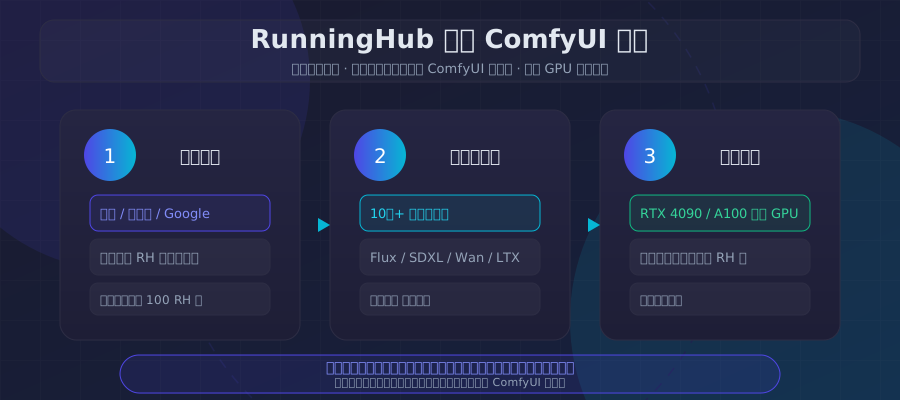
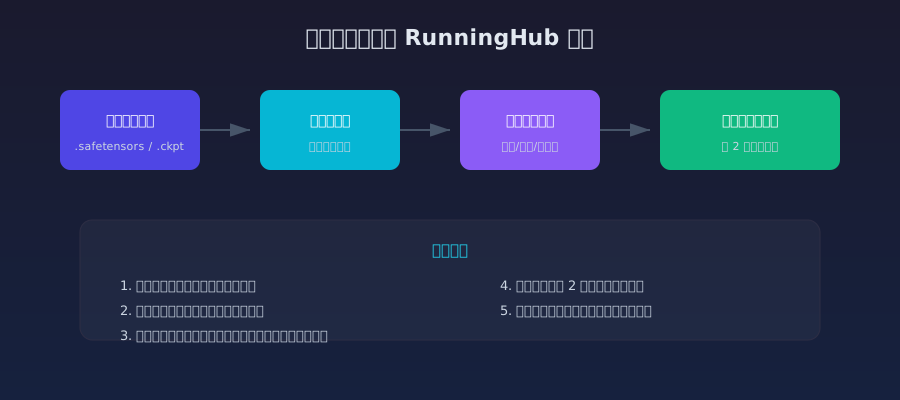
这些情况下,就需要把本地模型上传到 RunningHub 的云端模型库。上传之后,你就可以在云端工作流里像调用官方模型一样调用它们,实现本地资源 + 云端算力的组合。
上传本地模型的本质,是把你的模型文件托管到 RunningHub 的服务器上,并在你的账号下建立一份可索引的模型记录。
二、RunningHub 模型库入口
2.1 在哪里找到模型库
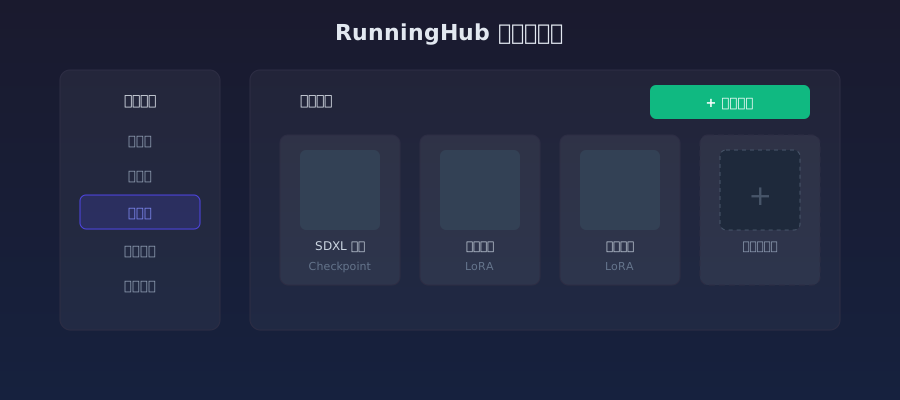
登录 RunningHub 后,左侧导航栏里有一个「模型库」入口。点击后会进入模型管理页面,你可以在这里:
- 浏览平台公共模型
- 查看自己已经上传的模型
- 点击右上角的「上传模型」按钮开始上传
2.2 模型库支持哪些类型
RunningHub 的模型库主要面向 ComfyUI 工作流中常用的几类模型:
| 模型类型 | 常见后缀 | 存放目录(本地参考) | 主要用途 |
|---|---|---|---|
| Checkpoint | .safetensors / .ckpt | ComfyUI/models/checkpoints/ | 大模型,决定整体画风和能力 |
| LoRA | .safetensors | ComfyUI/models/loras/ | 轻量化微调,注入角色/风格 |
| Upscaler | .pth / .safetensors | ComfyUI/models/upscale_models/ | 图像高清放大 |
| ControlNet | .pth / .safetensors | ComfyUI/models/controlnet/ | 姿态/深度/线条控制 |
| VAE | .safetensors / .pt | ComfyUI/models/vae/ | 图像与潜空间转换 |
RunningHub 的上传入口默认主要支持 Checkpoint 和 LoRA 两类。其他类型(如 UNET、ControlNet、VAE 等)如果需要上传,通常需要联系平台管理员或通过插件/API 方式处理。本课以 Checkpoint 和 LoRA 为主。
三、上传前的准备与规范
3.1 确认模型格式
RunningHub 推荐使用的模型格式是 .safetensors。相比老旧的 .ckpt 格式,safetensors 具有以下优势:
- 更安全:不会执行 pickle 反序列化,避免恶意代码注入
- 加载更快:文件结构和内存映射更友好
- 体积更小:同等精度下通常比 ckpt 更小
如果你手头的模型还是 .ckpt,可以在本地用工具转换为 .safetensors,或者直接尝试上传,但建议优先使用 safetensors。
3.2 文件名规范
文件名建议使用英文、数字和下划线,避免中文、空格和特殊符号。例如:
推荐:SDXL_Realistic_V3.safetensors
      GuFeng_Character_LoRA_v2.safetensors

避免:SDXL 写实 V3 (1).safetensors
      古风角色 LoRA #最终版.safetensors
规范的文件名不仅方便你自己管理,也能避免云端解析或模型列表显示异常。
3.3 确认底模架构
这是上传前最重要的一步。每个模型都是基于某个基础架构训练的,常见架构包括:
| 架构 | 代表模型 | 常见尺寸 | 兼容性 |
|---|---|---|---|
| SD 1.5 | Anything V5、Counterfeit | 512×512 | 只能配 SD1.5 工作流 |
| SDXL | SDXL Base、DreamShaper XL | 1024×1024 | 只能配 SDXL 工作流 |
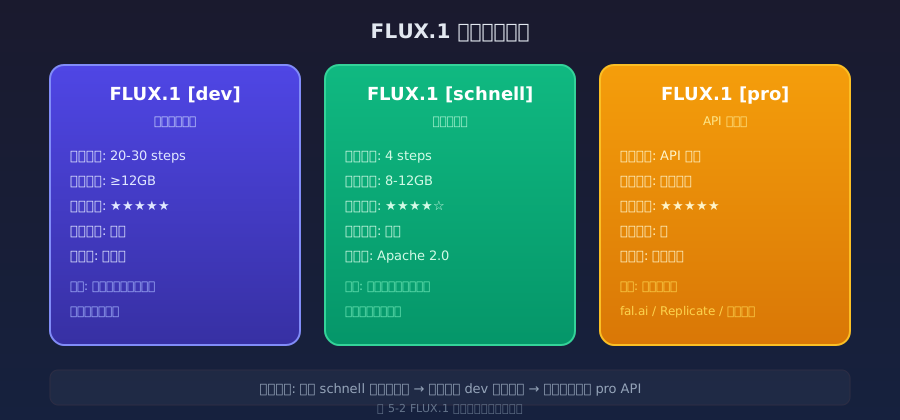
| FLUX | FLUX.1 [dev]、FLUX.1 [schnell] | 1024×1024+ | 只能配 FLUX 工作流 |
例如,你上传了一个 SDXL 的 LoRA,却在 FLUX 工作流中调用它,节点不会报错,但生成结果会完全失控。上传时务必在「基础模型」字段选择正确的架构。
3.4 准备封面图(可选但建议)
上传模型时可以附带一张封面图。这张封面图会在模型库卡片上展示,帮助你快速识别模型。建议:
- 用该模型生成一张代表性例图
- 尺寸 1:1 或 4:3 为佳
- 文件大小控制在 500KB 以内
四、一步步上传模型
4.1 进入上传页面
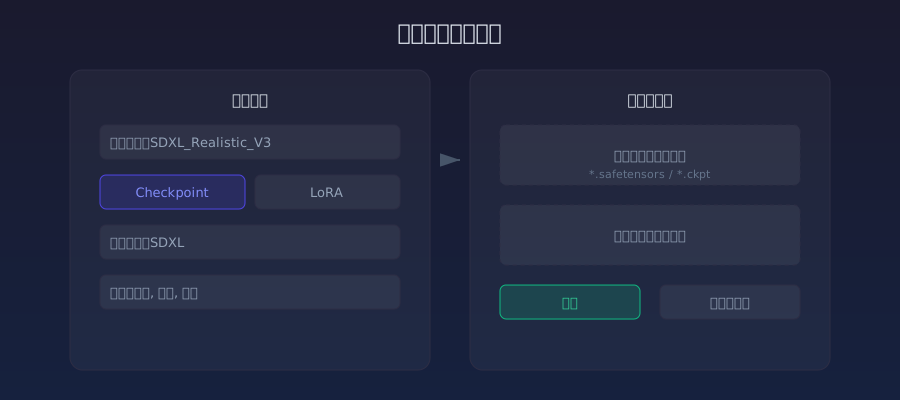
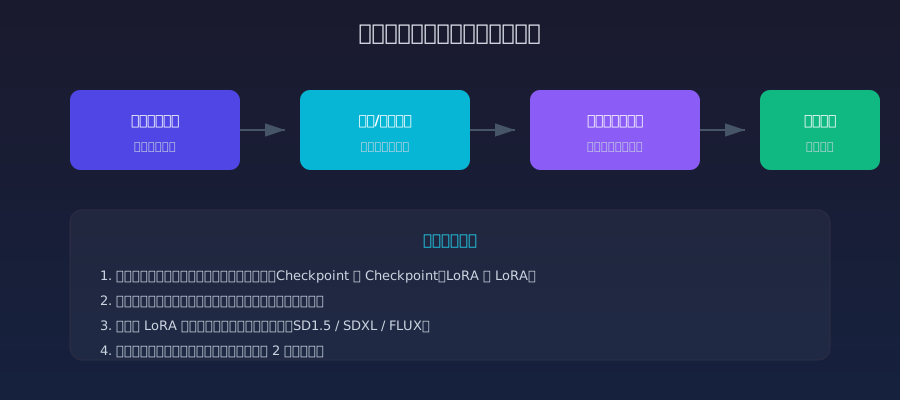
在模型库页面点击「上传模型」按钮,会弹出一个表单。整个流程可以分为四步:
- 填写基础信息:标题、类型、基础模型、标签
- 填写描述与触发词:模型说明、触发词、版本号
- 上传文件与封面:拖拽或选择模型文件和封面图
- 设置权限并确认:公开或私有
4.2 填写基础信息
| 字段 | 填写说明 | 示例 |
|---|---|---|
| 模型标题 | 给自己看的名称,建议英文 | SDXL_Realistic_V3 |
| 模型类型 | Checkpoint / LoRA / Upscaler 等 | Checkpoint |
| 基础模型 | 模型训练的底模架构 | SDXL |
| 标签 | 便于搜索分类 | 写实, 摄影, 人像 |
| 触发词 | LoRA 必填,Checkpoint 可不填 | gufeng_style |
| 版本号 | 方便管理迭代 | v2.0 |
4.3 上传文件
点击文件上传区域,选择本地的模型文件。上传速度取决于你的网络带宽和文件大小。一个 7GB 的 SDXL Checkpoint 在百兆宽带下可能需要 10-20 分钟。
- 尽量在网络稳定时上传大模型
- 避免同时上传多个大文件,容易超时
- 上传过程中不要关闭浏览器或切换页面
4.4 等待同步
文件上传完成并点击确认后,平台通常需要一定时间进行解析和同步。根据 RunningHub 的提示,大约等待 2 分钟左右,模型就会出现在你的工作流模型选择列表中。
如果长时间没有出现,可以尝试:
- 刷新模型库页面
- 重新打开工作流编辑器
- 清除浏览器缓存后重试
五、公开 vs 私有:权限怎么选
5.1 公开模型
选择公开后,其他 RunningHub 用户也能在模型库中搜索并使用你的模型。适合:
- 你自己训练并愿意分享的原创 LoRA
- 从公开授权模型微调或转换而来的模型
- 希望获得社区反馈和曝光的作品
5.2 私有模型
选择仅自己可见后,只有你自己的账号可以使用该模型。适合:
- 商业授权模型,不能对外公开
- 团队内部专属模型
- 还在测试阶段、不想提前泄露的模型
RunningHub 的私有模型托管功能一般需要付费订阅才能使用。如果你只是免费用户,上传的模型默认会是公开的。请在上传前确认自己的账号权限,避免泄露敏感模型。
5.3 版权与合规
上传模型前,请确保你对该模型拥有合法使用权。不要随意上传:
- 明确禁止二次分发的商业模型
- 包含他人肖像、版权角色未授权的模型
- 来源不明、可能存在安全风险的模型文件
六、上传后在工作流中调用
6.1 找到你的模型
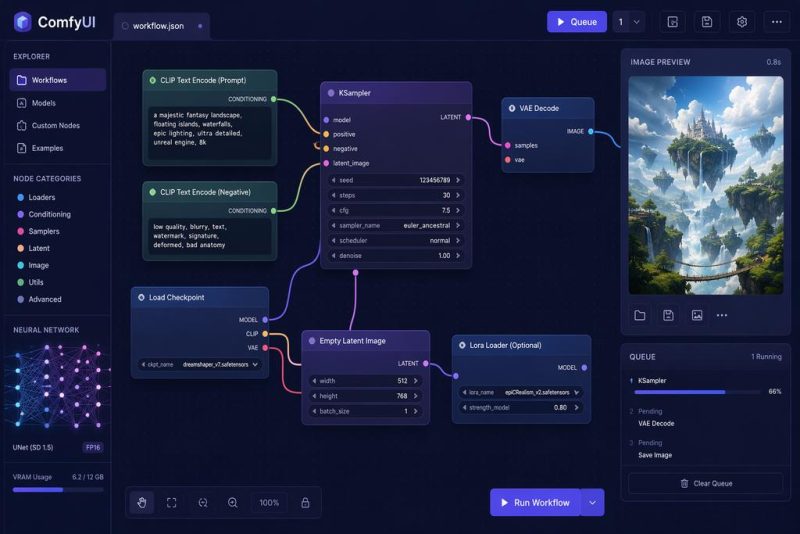
上传成功后,进入云端工作流编辑器。在模型选择节点(如 Load Checkpoint、Load LoRA)的下拉列表中,可以看到你上传的模型。如果模型没有立即出现,刷新页面或等待同步完成。
6.2 调用注意事项
| 注意点 | 说明 |
|---|---|
| 节点类型匹配 | Checkpoint 用 Load Checkpoint 节点,LoRA 用 Load LoRA 节点 |
| 底模架构匹配 | LoRA 的底模必须和工作流的 Checkpoint 架构一致 |
| 触发词使用 | LoRA 需要在 prompt 中写入触发词才能发挥最佳效果 |
| 权重设置 | 参考第 6 课,strength_model 通常 0.6-1.0 为佳 |
| 模型名称识别 | 云端显示的是上传时填写的标题,可能与本地文件名不同 |
6.3 本地工作流导入云端的模型匹配
如果你把一个本地工作流导入 RunningHub,而工作流中用到的模型本地有、云端没有,节点会变成红色报错。这时候你有两种选择:
- 替换成云端已有模型:在节点下拉列表中选择一个功能相近的模型
- 上传本地模型:按照本课流程把缺失的模型上传到云端,然后重新选择
在导入本地工作流之前,先在 RunningHub 模型库搜索一下你常用的模型是否已存在。如果存在,直接收藏;如果不存在,提前上传。这样可以大幅减少导入后的红节点数量。
七、常见问题与排查
7.1 提示「模型库已存在相同文件」
这是上传时最常见的提示。原因是 RunningHub 通过文件内容(如 MD5)判断是否已经有人上传过同样的模型。如果提示重复:
- 先搜索模型库,看是否能在公共模型中找到
- 如果找不到,可能是别人设为私有
- 修改你的本地文件名后重新上传
7.2 上传后工作流里看不到模型
| 可能原因 | 解决方案 |
|---|---|
| 同步尚未完成 | 等待 2-5 分钟后刷新页面 |
| 浏览器缓存问题 | 按 Ctrl+F5 强制刷新或清理缓存 |
| 模型类型选择错误 | 确认上传的是 Checkpoint 却在 Checkpoint 节点查找 |
| 权限问题 | 私有模型可能未正确关联到当前工作区 |
| 文件上传失败 | 重新上传,检查网络是否中断 |
7.3 模型能加载但生成效果不对
如果模型能正常选择,但生成结果完全不像预期,重点检查:
- 底模架构:LoRA 和 Checkpoint 是否匹配
- 触发词:是否写对、是否放在合适位置
- 权重:strength_model 是否过高或过低
- CLIP 连接:Load LoRA 的 clip 输出是否接到了 CLIP Text Encode
7.4 大文件上传超时
Checkpoint 大模型通常有 4-7GB,上传时容易超时。建议:
- 避开网络高峰时段
- 使用有线网络而非 Wi-Fi
- 先上传 LoRA 等小文件测试流程
- 如果反复失败,联系 RunningHub 客服或社区管理员
八、关键术语速查
- RunningHub
- 云端 ComfyUI 创作平台,提供 GPU 算力和模型库
- 模型库
- RunningHub 中管理和调用模型的功能模块
- Checkpoint
- 大模型文件,决定生成图像的整体能力
- LoRA
- 轻量化微调模型,用于注入角色、风格等特征
- safetensors
- 推荐的模型文件格式,安全且加载快
- 底模/基础模型
- 模型训练时所基于的架构,如 SD1.5 / SDXL / FLUX
- 触发词
- 激活 LoRA 特征的关键词
- 公开模型
- 所有用户都可在模型库中搜索使用
- 私有模型
- 仅自己可见可用,通常需会员权限
- 模型同步
- 上传后平台解析文件并使其可用的过程
本课小结
- 上传本地模型可以让云端工作流调用你的专属 Checkpoint 和 LoRA
- RunningHub 模型库支持 Checkpoint、LoRA 等主流类型,入口在左侧导航栏
- 上传前务必确认模型格式(推荐 safetensors)和底模架构匹配
- 上传时需要填写标题、类型、基础模型、标签、触发词等信息
- 公开模型所有人可见,私有模型仅自己可用(通常需会员)
- 上传成功后约等待 2 分钟同步,然后在对应节点中选择使用
- 排查模型不可见或效果异常时,优先检查架构匹配、触发词和权重
课后任务
- 整理你的本地模型:把常用 Checkpoint 和 LoRA 按 SD1.5 / SDXL / FLUX 分类,检查文件名是否规范
- 上传一个 LoRA:选择一个小于 200MB 的 LoRA,按本课流程上传到 RunningHub 模型库
- 在云端调用它:新建或打开一个云端工作流,在 Load LoRA 节点中选择你上传的模型并运行测试
- 记录触发词和权重:把该 LoRA 的触发词、最佳 strength_model 区间写进你的笔记
第 08 课:软件下载和基本设置
从下一课开始,我们将进入第二章:本地部署篇。你将学习如何下载 ComfyUI 便携版、认识目录结构、配置启动参数,为在本地电脑上运行 ComfyUI 做好准备。