
开头聊聊
做内容这些年,我有个很深的体会:文字好写,图难做。一篇文章的逻辑可以理得很顺,但要把”四个步骤””三类用户””五种方案”变成一张看得过去的示意图,就得打开 PPT 或者 Figma 摆弄半天。配色、对齐、图标风格,每一个都是小坑。
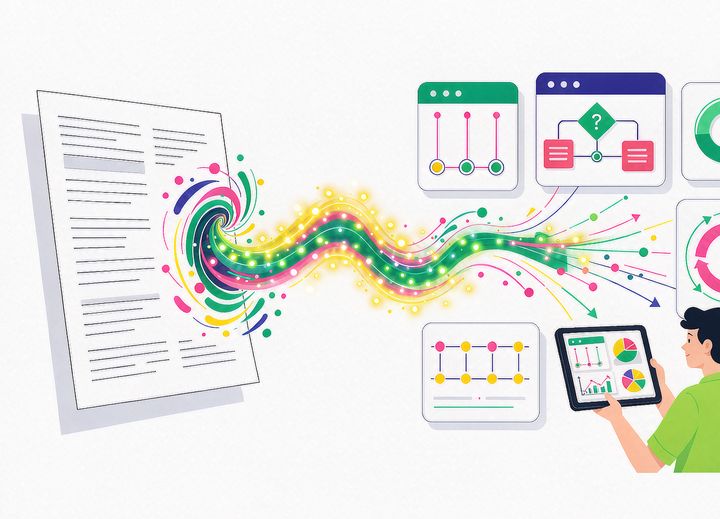
Napkin AI 就是为这个场景生的。它的官方定位是”文字转化为视觉图表”,你把一段描述性文字贴进去,它自动识别内容结构,然后给你生成好几种不同风格的示意图,流程图、时间线、对比图、层级图都有可能。听起来有点玄,所以我花了差不多两周时间,把它当成日常工具真实使用,做了十几轮测试,这篇测评就把真实感受摊开来讲。
第一印象:上手快到没有仪式感
第一次打开 Napkin AI 的体验很特别——没有引导教程,没有功能地图,界面就一个大输入框加一个”Generate Visual”按钮。我随手贴了一段自己写的文章片段,讲”内容营销的三个阶段”的那种,点下按钮。
大概三四秒,右侧出现了四张风格各异的示意图。有一张把三个阶段画成了阶梯上升图,一张用了环形循环图,还有一张是横向时间线。三种可视化角度对应同一段文字,这个思路比我预想的聪明:它不是简单地把文字”翻译”成图形,而是先理解内容逻辑,再选择合适的表达结构。
我选了阶梯图那张,微调了一下配色,导出 PNG,前后不到一分钟。放在两周前的我身上,这个活至少要花二十分钟。
功能详解:核心能力逐个拆
用了一段时间后,我把 Napkin AI 的功能拆成四个层面来看。
文本理解能力是基本盘。 它对结构化内容的识别很准:只要你写的文字有明确的”第一、第二、第三”或者因果关系,生成图的匹配度就高。遇到叙事性、情感性的长段落,它会给出一两张泛泛的图,这时候需要你手动改用局部文本生成。我的经验是每次贴 200 字以内的核心段落,效果最稳。
编辑自由度决定天花板。 自动生成的图可以深度编辑:换图标(内置图标库有几千个)、改配色、调整布局、增删节点、改字体。它和纯 AI 生图工具最大的区别就在这——输出的是可编辑的矢量结构,不是一张死图片。改完导出支持 PNG、SVG、PDF 三种格式,SVG 对设计师朋友很友好,可以直接进 Figma 二次加工。
多图联动适合做系列内容。 一篇文章里往往需要四五张风格统一的配图。Napkin AI 支持在同一个项目里连续生成多张图,并且保持视觉风格一致,这是我最终决定留用它的关键原因。风格统一这件事,人肉做很费神,工具做很轻松。
中英文支持差异明显。 这是必须说的短板。英文内容的识别和渲染质量明显优于中文,中文文本偶尔会出现断行奇怪、图标语义不匹配的情况。我的折中做法是:中文内容先用英文关键词描述结构生成图,图里的文字标签再手动替换成中文。多花两三分钟,但成品质量有保障。
实操演示:拿一篇真实文章走全流程
空谈不如实战。我把之前写的一篇关于”个人知识管理”的文章片段拿来做演示,这段文字讲了”收集、整理、输出”三个环节及其关系。
第一步,选中这段文字贴进输入框,点击生成。四张候选图里,出现了一张三节点循环图,箭头从收集指向整理再指向输出,最后一个箭头绕回收集——这个”循环”的理解完全正确,因为原文确实强调了输出会反哺收集。
第二步,编辑细节。默认图标是笔记本和文件夹,我换成漏斗和齿轮,把主色从默认的蓝紫色改成文章主题的墨绿色。改图标是从右侧面板点选的,改色是全局替换,两分钟搞定。
第三步,导出嵌入。选 SVG 格式导出,插入文章后清晰度无损。整张图从文字到成品,全程四分钟。
同样这张图,我让一位会用 Figma 的设计师同事照着文字手绘,她花了十五分钟——还得是我把结构描述清楚的前提下。效率差距大概四倍,而且机器版本不会因为手滑导致对齐出错。
价格:免费版够用,付费版看频率
价格结构比较简单,我整理成表格:
| 版本 | 价格 | 核心权益 | 适合人群 |
|---|---|---|---|
| 免费版 | 0 | 每日一定生成额度,基础导出 | 轻度使用、尝鲜 |
| Pro 版 | 约 9 美元/月 | 无限生成、全部导出格式、商业使用授权 | 周更以上的内容创作者 |
| 团队版 | 约 20 美元/月/席位 | Pro 全部权益 + 团队协作、品牌样式库 | 内容团队 |
要提醒一点:免费版的导出图有轻微的使用限制,正式商用前确认一下授权条款。如果只是发社交媒体和博客,免费版完全够;如果你的核心工作就是做内容,Pro 版的无限生成和 SVG 导出基本是刚需。
竞品对比:和它抢饭碗的都有谁
这个赛道上玩家不少,我挑三个最常见的对比对象,从内容创作者视角说差异。
| 维度 | Napkin AI | Canva | Whimsical |
|---|---|---|---|
| 核心逻辑 | 文字自动生成结构图 | 模板拖拽设计 | 手动绘制图表 |
| 上手成本 | 极低,粘贴即用 | 中等,需选模板 | 较高,需自己画 |
| 编辑深度 | 中等,结构内可改 | 高,自由度高 | 高 |
| 风格统一 | 自动保持 | 靠手动套模板 | 靠手动 |
| 适合场景 | 文章配图、演示配图 | 海报、社媒图 | 产品文档、流程设计 |
结论比较清晰:Canva 强在”设计感”,但做示意图依然要自己动手;Whimsical 强在”可控性”,但速度慢;Napkin AI 强在”从文字直接到图”,牺牲一部分自由度换十倍速度。三者不是替代关系,是分工关系。
总结:值得放进你的工具箱吗
两周用下来,我的整体评价是:它解决的问题很具体,解决得也比较好,但不是万能神器。
优点方面,一是上手零成本,会打字就会用;二是从文字到成品图的速度碾压手动方案;三是多图风格统一省心;四是矢量导出对后续加工友好;五是免费版诚意足够,试错没有负担。缺点方面,一是中文支持明显弱于英文;二是复杂逻辑(超过五个节点的系统图)生成质量会下降;三是图的美感上限受图标库限制,想要高级感还得手动调;四是对叙事性文字的转化比较鸡肋。
一句话建议:如果你每周都写带配图的文章、做汇报或课程,Napkin AI 值得立刻试用;如果你只是偶尔画一张图,免费版随手用用就够了。工具的价值从来不是”有没有”,而是”合不合你的工作流”——这个判断,试用十分钟你自己就能下。