
Pika 入门教程:从零开始用 AI 生成你的第一条短视频
开头聊聊
上个月,一个做电商的朋友在群里求助:网店需要做一批产品展示短视频,每条 15 秒左右,需求量大概 30 条。找剪辑师报价 200 块一条,30 条就是 6000 块,对他来说不是小数目。我说你不是有产品图嘛,试试 Pika,零成本搞定。他半信半疑地试了一周,最后告诉我:30 条视频花了三天全部搞定,效果居然比预想的好得多。这篇文章,就是我在帮他解决问题的过程中,整理出来的 Pika 完整入门教程。
Pika 是什么?为什么选它?
Pika 是一个 AI 视频生成平台,可以用文字描述或图片来生成短视频。和 Runway、可灵 AI 这些同类产品相比,Pika 的定位更偏”轻量级、易上手”——你不需要会剪辑、不需要理解时间轴、不需要学任何专业软件,只要输入你的想法,它就能给你变出视频。
Pika 目前最新的版本是 Pika 2.0,支持文生视频、图生视频、视频编辑和画面局部修改。免费版每天有生成额度,对于个人创作者来说基本够用。付费版月费 10 美元起,不限生成次数,去掉了水印。
第一步:注册和基础设置
打开 Pika 官网(pika.art),可以用 Google 账号或邮箱注册。注册流程很流畅,30 秒搞定。
登录后你会看到主界面,中心是一个大大的输入框——这就是”文生视频”的入口。左侧有几个选项:Text to Video(文字生成视频)、Image to Video(图片生成视频)、视频编辑。右侧可以切换画面比例,支持 16:9(横屏)、9:16(竖屏)、1:1(正方形)和 4:3 等常见比例。
我建议一开始用 16:9 练习,因为这和大多数视频平台的默认比例一致。手机短视频场景就选 9:16。
第二步:写好你的第一条 prompt
很多人第一次用 Pika 生成视频时会犯同一个错误:prompt 写得太简单。比如只写”一只猫在走路”,出来的大概率是一个奇怪的效果。
一个高质量的 prompt 需要包含几个要素:主体 + 动作 + 环境 + 风格 + 镜头描述。
举个例子,不要写 “a cat”(一只猫),而是写 “a fluffy orange tabby cat walking gracefully across a sunlit wooden floor, warm afternoon light streaming through a window, cinematic shot, slow motion, 4K quality”(一只毛茸茸的橘色虎斑猫优雅地走过洒满阳光的木地板,温暖的午后光线透过窗户照进来,电影感镜头,慢动作,4K画质)。
你会发现好的 prompt 里不仅描述了主体和动作,还描述了光影、机位和画质风格。这些细节决定了最终视频的质感。
一个实用的技巧:在不清楚怎么写的时候,先用 ChatGPT 帮你扩展 prompt。告诉它你想生成什么场景,让它帮你补全光影、风格、镜头等描述。
第三步:从静态图片到动态视频
Pika 的图生视频功能在实际生产中可能比文生视频更有用。因为用图片作为起点,你对画面的可控性更高。
操作方法很简单:点击”Image to Video”,上传你的图片,然后在输入框里描述你希望画面发生什么变化。比如一张静态的产品图,你输入”产品缓缓旋转,背景灯光柔和闪烁,展示不同的角度”,Pika 就会基于这张图生成相应的动态效果。
我帮朋友做电商视频时的主要流程就是:先用 Midjourney 或 Canva 生成高质量的产品展示图,然后导入 Pika 让它”动起来”。这样既保证了画面的专业感,又省去了拍摄的成本。
一个关键的参数是 Motion Strength(运动强度),范围是 0 到 4。数字越小画面越稳定,数字越大画面变化越大。做产品展示时我一般设在 1 到 2,画面稳定不抖动。做创意视频时可以拉高到 3 到 4。
第四步:用 Pikaffects 制造吸睛特效
Pika 2.0 里最让我惊喜的功能是 Pikaffects——这是一套预置的视频特效,可以把一张静态图片瞬间变成各种风格的动态视频。
比如”Inflate”效果,能让图片里的物体像气球一样膨胀起来;”Melt”效果,会让你的人物或物品融化成液体;”Crush”效果,会把物体压扁。还有”Explode”(爆炸)、”Squish”(挤压)、”Crumble”(碎裂)等等。
这些特效对于短视频创作者来说简直是宝藏。我朋友用”Inflate”效果做了一个产品从盒子中膨胀弹出的开场,配合简单的文字和音乐,单独那条视频在他的网店里播放量排到了前三。
使用方法也很简单:上传图片,在效果菜单里选择 Pikaffects,挑一个你喜欢的特效,点击生成即可。大部分特效在 30 秒内就能生成完毕。
第五步:局部修改和画面延长
Pika 有一个很实用的功能叫做”Modify Region”(局部修改),你可以在视频中框选出想修改的区域,然后描述你希望这个区域变成什么样。
比如我生成了一段人物在咖啡店里的视频,但背景里有个路人的衣服颜色太跳了。我用 Modify Region 框选了那个区域,描述”深色背景”,Pika 就自动把那个区域调整成了和整体氛围一致的色调。
还有一个功能是”Extend Video”(延长视频),你可以让一段 4 秒的视频延长到 8 秒或更长,AI 会自动补全后续的画面。不过这个功能的稳定性还有提升空间,延长后的画面偶尔会出现不连贯的情况。
进阶技巧:组合式工作流
当你熟悉了 Pika 的基础功能后,可以尝试把多个工具串起来,形成一条高效的生产线。
我目前最常用的工作流是:
- Canva/Midjourney 生成初始画面:确保起点质量
- Pika 图生视频,Motion Strength 设为 1.5:让画面动起来
- Pikaffects 添加创意效果:在关键节点加入吸睛特效
- 剪映/CapCut 拼接和加音乐:把多段视频连起来,配上音乐和字幕
这个流程的好处是:最耗时的部分(拍摄、布光、后期调色)全部省掉了,你的核心工作变成了”策划”和”选择”——想清楚想要什么效果,然后在若干个 AI 输出中挑选最好的。
我实际操作下来,从素材准备到成品出来,一条 15 秒的短视频大约需要 10 到 15 分钟。对比传统拍摄剪辑动辄几个小时,效率提升相当明显。
踩过的坑,提前告诉你
坑一:prompt 越详细效果不一定越好
有时候你写了一长串描述,出来的效果反而不如简洁版本。原因是 prompt 太长会让 AI 难以把握重点。我现在的经验是:主体 + 1个核心动作 + 1个氛围描述 + 风格,控制在 50 词以内效果最佳。
坑二:人脸和手部细节容易翻车
这是 AI 视频的通病,Pika 也不例外。如果需要人脸特写,建议用图生视频的方式,先准备一张高质量的人脸图片,再让 Pika 做微动。直接文生视频的人脸效果往往不敢恭维。
坑三:动作幅度太大会导致画面扭曲
如果你描述的动作过于剧烈——比如”疯狂跳舞””高速奔跑”——画面的扭曲和变形会比较明显。Pika 目前更适合处理”缓慢行走””轻柔摆动””微妙变化”这类中等幅度的动作。
坑四:免费额度要规划着用
免费版每天有固定的生成次数,但重试和修改也会消耗额度。建议先在脑子里想好 prompt,用笔记下来优化几遍再提交生成,不要随手试。
实操案例:我帮朋友做的电商视频
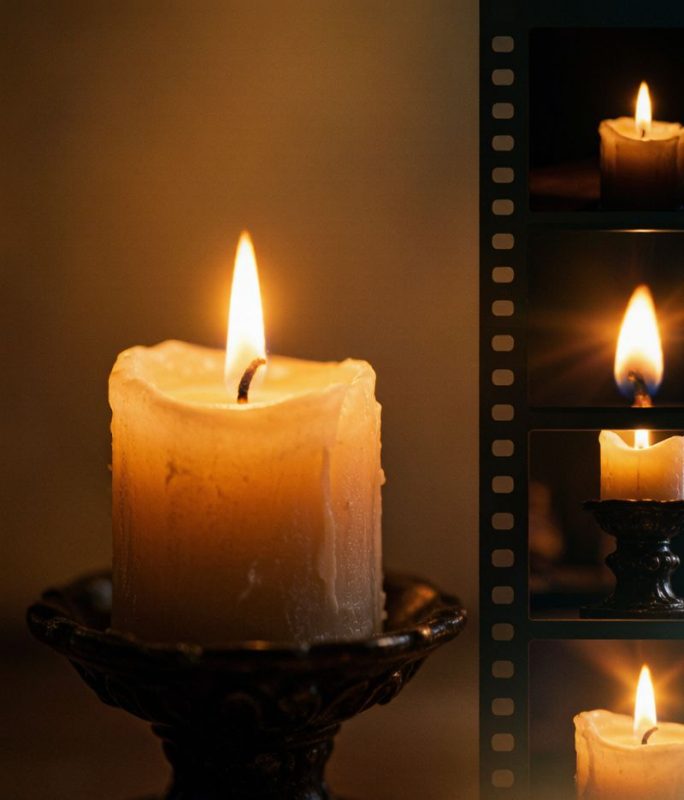
这里分享一下实际的成果。朋友的店铺卖的是手工香薰蜡烛,产品本身颜值不错,但静态图片很难体现蜡烛燃烧时的氛围感。
我用了这样的流程:
– 产品图用手机拍好,导入 Canva 做了简单的背景处理和调色
– 将处理后的图片上传 Pika,”candle flame gently flickering in a cozy dim room, soft bokeh background, warm golden light, cinematic”
– Motion Strength 设为 1.5,比例 9:16
– 加了一个”Fade in”的 Pikaffect 作为开场
出来的视频效果:蜡烛火焰微微跳动,背景虚化柔和,暖金色调,氛围感拉满。配上一段轻音乐和产品名文字,朋友说这是他开店以来最满意的一条产品视频。
和同类工具简单对比
如果你在纠结选哪个 AI 视频工具,这里有一个快速参考:
- Pika:最适合短视频创作者和电商卖家,上手极快,特效丰富。短板是画面真实感不如 Runway。
- Runway:视频质量上限更高,尤其是 Gen-3 模型,画面真实感很强。但学习成本也更高,价格也更贵。
- 可灵 AI:国产工具,中文 prompt 理解好,适合做短视频和社交媒体内容。但在画面细腻度上和国际一流工具还有差距。
- Sora:目前只对少数用户开放,视频时长和逻辑性最强,但对于普通创作者来说还不太实用。
对于大多数个人创作者来说,Pika 的性价比和易用性是最好的切入选择。
总结
Pika 给我的最大感受是:它把”做视频”这件事的门槛拉到了几乎为零。不需要剪辑技能、不需要拍摄设备、不需要后期调色——只要你有想法,加上一点点 prompt 技巧,就能做出看起来像模像样的短视频。
如果你是电商卖家、社交媒体运营、自媒体创作者,或者只是想做点有趣的小视频,强烈建议你花一个下午把 Pika 玩透。它的学习曲线非常平滑,几个小时就能掌握核心用法。至于能不能用它做出真正专业级别的作品——这个问题的答案取决于你的创意,而不是工具本身。