
开头聊聊
你有没有经历过这种崩溃时刻:录了一小时的播客,结果中间有十几处口误、几段尴尬的沉默,还有空调嗡嗡的底噪。打开 Audition 或者 Premiere,看着密密麻麻的波形图,心里只有一个念头——今晚又要通宵了。
我自己做过两年播客剪辑,深知这种痛苦。直到去年朋友推荐了 Descript,一个号称”像编辑文档一样编辑音视频”的 AI 工具。说实话,第一次听到这个说法我是不信的。但用了半年之后,我可以说:它确实改变了我处理音频的方式。
这篇文章不是那种泛泛而谈的产品介绍,而是一份从零开始、手把手带你跑通完整流程的实操教程。无论你是做播客、做短视频、还是录在线课程,下面这些步骤都能直接套用。
Descript 到底是什么
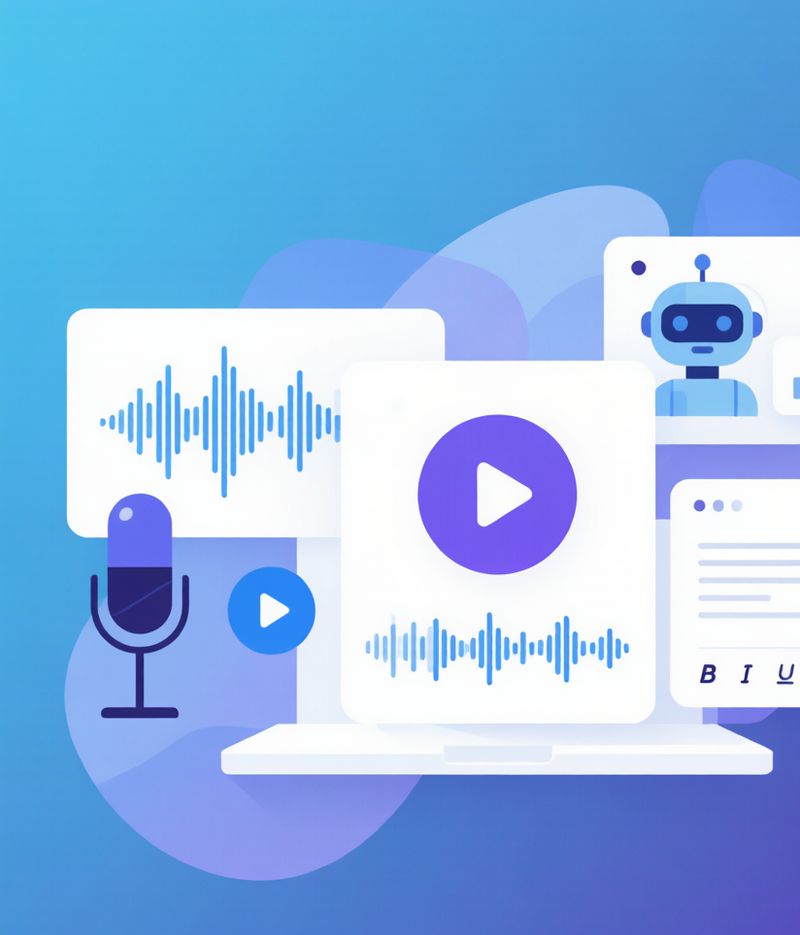
简单说,Descript 是一款集音频编辑、视频编辑、屏幕录制、语音合成于一体的桌面端工具。它最核心的理念就是:把音视频编辑变成文字编辑。
你导入一段录音,Descript 会自动转录成文字稿。然后你删除文字稿里的某句话,对应的音频片段也会被删掉。你想把一段话移到前面,音频也会跟着移动。这种”所见即所听”的模式,对于不熟悉波形编辑的人来说简直是降维打击。
第一步:安装和创建项目
去 descript.com 下载客户端,支持 Windows 和 Mac。安装过程没什么特别的,一路下一步就行。
打开之后点击「New Project」,你会看到三个选项:
- Record:直接录制屏幕或音频
- Edit:导入已有文件进行编辑
- Publish:发布已完成的素材
我们选「Edit」,然后拖入一段录音文件。Descript 支持几乎所有常见格式:mp3、wav、mp4、mov 等等。
第二步:自动转录
文件导入后,Descript 会弹出一个对话框,问你要不要自动生成文字稿。点确认,它会调用 AI 语音识别引擎开始转录。
这里有几个关键参数值得注意:
- 语言选择:中文选「Chinese (Mandarin)」,英文选「English」。如果你的内容是中英混说,建议选 English 为主,中文部分识别准确率也能达到 85% 以上。
- 说话人检测:勾选「Detect speakers」,Descript 会自动区分不同说话人。两个人的对话它基本能分清,但三个人以上偶尔会搞混,需要手动修正。
- 转录速度:通常一段一小时的音频,大概 3-5 分钟就能转完。
转录完成后,你会看到左边是文字稿,右边是波形图。两者完全同步——你点哪个词,音频就会跳到对应位置。
第三步:像编辑文档一样编辑音频
这是 Descript 最爽的部分。
假设你的文字稿里有这样一段:「今天我们聊聊 AI 工具,嗯……其实也不只是 AI,还包括一些自动化工具。」你想把「嗯……其实也不只是 AI」这句删掉。
你只需要用鼠标选中这段文字,按 Delete 键。文字消失了,对应的音频也消失了。前后两段自动拼接,过渡极其自然,几乎听不出剪辑痕迹。
如果你用传统工具,这个过程是这样的:找到这句话的入点和出点→切割→删除→手动调整前后段的间距→反复试听过渡效果。五分钟起步。
而在 Descript 里,三秒钟搞定。
三个高频操作技巧
删除填充词:点工具栏的「Remove filler words」,Descript 会自动找出所有「嗯」「啊」「那个」之类的语气词,一键全部删除。这个功能处理中文的效果一般,但英文内容非常好用。
修正常见错误:AI 转录难免有错。双击文字稿里的任何词,直接改成正确的文字,音频不会受影响。这跟其他工具不同——你改的只是显示文本,不是声音内容。
消除噪音:选中一段纯背景噪音(比如空调声),右键选「Reduce background noise」,Descript 会分析这段噪音的特征,然后在整段音频中消除类似频率的声音。效果比 Audition 的降噪好上手得多。
第四步:语音合成和补录
有时候你发现录音里少了一句话,或者某个词说错了,但又不想重新录。Descript 的 Overdub 功能可以帮你。
它会学习你的声音特征,生成一个专属的 AI 语音模型。然后你在文字稿里输入要补的句子,Descript 用你的声音把这句话”念”出来,插入到音频中。
操作步骤:
- 在文字稿里光标处直接打字,输入要补充的内容
- Descript 检测到新增文字后,会提示「Generate Overdub」
- 点击确认,等待几秒钟,AI 生成的语音就插进去了
效果怎么样?说实话,短句(10个字以内)效果不错,日常内容里基本听不出破绽。但长句会有明显的机械感,特别是语调和重音处理还不够自然。所以我建议把它当作”补丁工具”,而非”替代录音”。
进阶:多机位视频编辑
Descript 不只能处理音频。导入视频后,它一样会转录成文字稿。你编辑文字的同时,视频画面也在同步剪辑。
如果你的视频有多个机位或者多个素材源,Descript 支持通过文字来切换画面。比如你选中一段话,右键设为「B-roll」,它会在播放到这句话时自动切换到你的 B-roll 素材。
这个功能对于做访谈节目、教程视频的人特别实用。你不需要在时间线上手动对齐切换点,直接在文字层面操作就行。
避坑指南
用了半年,踩了不少坑,提前告诉你:
坑一:中文转录准确率。Descript 的中文识别能力比英文弱不少,专业术语和人名经常出错。建议转录完成后通读一遍文字稿,重点检查专有名词。
坑二:免费额度有限。免费版每月只有 1 小时的转录额度,导出会带水印。如果你是高频使用,Pro 版每月 24 美元,包含 30 小时转录额度。
坑三:Overdub 需要训练。语音模型不是开箱即用的,需要你录制至少 10 分钟的训练素材(读一段指定文本)。训练完后模型才生效。
坑四:导出格式。免费版只能导出 MP3,视频导出需要订阅。如果你只需要音频,免费版勉强够用;做视频的话必须上付费版。
成果展示
我用 Descript 完整做过一个 12 期的播客系列。每期 40 分钟的音频,从导入到导出成品,平均花费 25 分钟。同样的内容用 Audition 处理,大概需要 2-3 小时。
效率提升的核心不在于某个单独功能有多强,而在于”文字驱动”这个理念消除了大量重复性操作。你不用反复试听、不用手动标注切割点、不用在波形图里逐帧寻找入点——这些琐碎工作全部被自动化了。
延伸:Descript 适合谁
总结一下适合的人群:
- 播客创作者:这是 Descript 的核心用户群,几乎是量身定制的
- 短视频博主:如果你做口播类内容,文字编辑模式效率极高
- 在线课程制作者:录课后的剪辑和字幕生成一气呵成
- 记者和研究员:采访录音转录加编辑,一条龙搞定
不太适合的人群:需要精细音频处理的专业音频工程师、做电子音乐制作的人。Descript 的编辑精度和插件生态还比不上专业 DAW。
如果你正在被音频编辑折磨,不妨花一个下午试试 Descript。免费版够你体验完整流程,至于值不值得付费,用完你就知道了。