

Windsurf入门教程:AI原生IDE从安装到上手
开头聊聊
换个 IDE 这件事,对程序员来说跟搬家差不多——能不动就不动,动了就得重新配置环境、迁移插件、适应新快捷键。但最近 Windsurf 在技术社区里讨论度很高,号称是”第一个真正的 AI 原生 IDE”。
跟 Cursor 一样基于 VS Code 内核,但思路不同:Cursor 侧重 AI 对话补全,Windsurf 更强调 AI Agent 的自主执行能力——它能理解整个项目结构,自动跑测试、改 bug、甚至帮你做 code review。
正好手头有个 React + Node.js 的全栈项目要重构,我花了三天时间用 Windsurf 从零上手,把踩过的坑和实用技巧整理成了这篇教程。如果你也在考虑切换 IDE,或者好奇 AI 编程到底能做到什么程度,跟着走一遍就知道了。
第一步:下载安装
Windsurf 由 Codeium 团队开发,目前支持 macOS、Windows 和 Linux。
直接去官网 windsurf.com 下载对应版本。安装包大小约 150MB,比 VS Code 略大。
Windows 用户注意: 安装路径不要有中文或空格,否则部分 AI 功能可能报路径错误。建议装在默认路径 C:\Program Files\Windsurf。
安装完成后打开,界面跟 VS Code 几乎一模一样——左侧资源管理器、中间编辑区、底部终端。你的 VS Code 插件大部分可以直接用,在插件市场搜索安装即可。
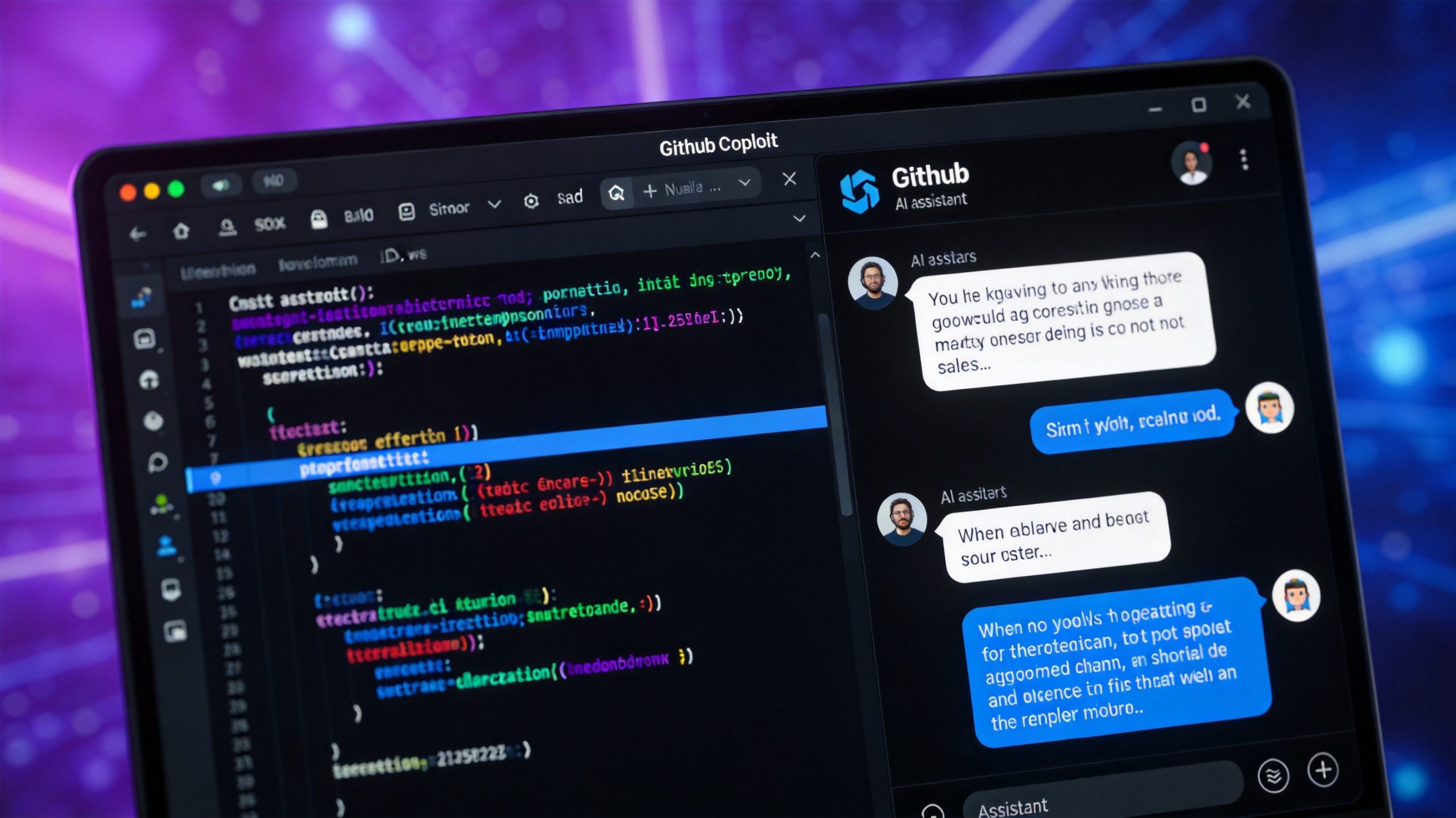
但有一个关键区别:右侧多了一个 Cascade 面板。这是 Windsurf 的核心,所有 AI 功能都从这里发起。
第二步:配置 AI 模型
Windsurf 内置了多种 AI 模型,免费版默认使用 Codeium 自研模型,付费版可以切换到 GPT-4o、Claude 3.5 Sonnet 等。
配置路径:Settings > Windsurf > Models
我的建议:
- 日常代码补全:用默认的 Codeium 模型即可,速度快,免费
- 复杂任务(重构、debug):切换到 Claude 3.5 Sonnet,理解力更强
- 长上下文分析:用 GPT-4o,上下文窗口大
免费版有每日对话次数限制(大约 25 次),对学生和轻度使用够用。Pro 版 $15/月,不限次数。
第三步:体验 Cascade——核心功能
Cascade 是 Windsurf 的灵魂。简单理解,它是一个能读懂你整个项目的 AI Agent。
打开 Cascade 面板,你会看到三个标签:
Chat 模式:跟普通 AI 对话一样,问问题、写代码片段。区别是它能看到你当前打开的文件和项目结构,所以回答更精准。
Write 模式:这是重点。你描述一个需求,Cascade 会自动分析项目、找到需要修改的文件、生成代码变更,然后以 diff 形式展示。你确认后它直接写入文件。
Legacy 模式:兼容旧的对话方式,基本用不到。
实操:用 Write 模式加一个新功能
拿我的项目举例。需要在现有的 Express API 里加一个用户头像上传接口。
在 Cascade Write 模式输入:
在 routes/api.js 中添加 POST /api/upload-avatar 接口,接收 multer 上传的图片文件,保存到 uploads/avatars/ 目录,文件名用用户ID命名,返回文件URL。需要引入 multer 和 path 模块。
Cascade 的处理过程:
- 读取
routes/api.js,理解现有路由结构 - 检查
package.json,发现没有安装 multer - 在终端自动运行
npm install multer - 在
routes/api.js中生成新路由代码 - 创建
uploads/avatars/目录 - 以 diff 形式展示所有变更
整个过程大约 15 秒。你只需要点击 “Accept All” 确认变更。
生成的代码质量怎么样?实测下来,路由逻辑、错误处理、文件命名都正确。唯一的问题是它没有加文件大小限制,我手动补了一行 limits: { fileSize: 5 * 1024 * 1024 }。
这个体验跟 Cursor 的 Composer 类似,但 Windsurf 的优势在于它会主动检查依赖和环境,而不是只生成代码让你自己处理。
第四步:代码补全体验
Windsurf 的代码补全基于 Codeium 模型,跟 VS Code 的 Copilot 补全用法一样——打字时自动出现灰色建议,按 Tab 接受。
但有两个增强功能值得注意:
Cascade 补全:当你写代码时,它不仅补全当前行,还会预测你接下来可能需要的代码块。比如你写了一个 fetch 请求,它会自动建议后续的 .then() 错误处理和状态更新代码。
多文件补全:当你在一个文件里定义了一个函数,在另一个文件里使用时,它能记住函数签名和用法。这个在跨文件重构时特别有用。
补全速度方面,本地模型基本无延迟。切换到 GPT-4o 后有 1-2 秒延迟,但建议质量明显更高。
第五步:实用技巧
技巧一:用 @ 精确引用上下文
在 Cascade 对话框里输入 @,会弹出文件列表。你可以精确指定让 AI 参考哪些文件。
比如:@models/User.js @routes/api.js 给 User 模型添加一个 deleteAvatar 方法,并在 api.js 中添加对应路由
这样 Cascade 只会读取这两个文件,不会把整个项目都塞进上下文,响应更快、更精准。
技巧二:用终端指令让 AI 跑测试
在 Cascade 里可以直接让它运行终端命令。比如:
运行 npm test,如果有失败的测试,分析原因并修复
Cascade 会执行测试,读取输出,定位失败用例,分析错误原因,然后生成修复代码。整个流程全自动,你只需要确认变更。
技巧三:Supercomplete 模式
在设置里开启 Supercomplete 后,代码补全会从”补全一行”变成”补全一整段逻辑”。比如你输入 // 验证邮箱格式,它不会只补全注释,而是直接生成完整的验证函数,包括正则、错误提示和返回值。
代价是补全响应会慢 1-2 秒,因为需要更多推理。建议在写业务逻辑时开启,写 CSS 或配置文件时关闭。
技巧四:Context Pinning
如果你在处理一个涉及多个文件的复杂任务,可以把关键文件”钉”在上下文里。这样 Cascade 在每次对话时都会自动包含这些文件,不需要每次手动 @。
操作方式:在 Cascade 面板点击图钉图标,选择要固定的文件。最多固定 5 个文件。
第六步:避坑指南
用了三天,踩了不少坑,提前告诉你:
坑一:大项目首次加载慢。 第一次用 Cascade 分析一个 50+ 文件的项目时,它需要扫描整个代码库建立索引,可能要等 1-2 分钟。后续对话就快了,因为有缓存。
坑二:自动安装依赖有风险。 Cascade 有时会安装错误的包版本。建议在 package.json 里锁定版本号,或者在设置里关闭”自动安装依赖”选项,让它只建议你安装什么。
坑三:免费版限制容易用完。 25 次/天看起来不少,但用 Write 模式做一个功能可能就消耗 3-5 次(每次分析+生成都算一次)。如果你是重度用户,直接上 Pro 版。
坑四:Git 冲突处理不够智能。 当你的工作区有未提交的变更时,Cascade 生成的新代码可能会和现有变更冲突。建议在使用 Cascade 前先 commit,保持工作区干净。
坑五:中文注释理解有偏差。 对于中文写的注释和文档,Windsurf 的理解准确率约 80%。关键逻辑建议用英文注释,或者用中文时描述得尽量具体。
成果对比
三天下来,我完成了:
- 新增 3 个 API 接口(原本估计需要一天半)
- 修复了 5 个遗留 bug(Cascade 通过分析测试日志定位的)
- 重构了一个 800 行的工具文件,拆分成 4 个模块
效率提升是实打实的,但也发现一个问题:过度依赖 Cascade 会导致你对代码细节的掌控力下降。有几次它生成的代码虽然能跑,但实现方式不是最优的,如果我没有仔细审查就接受,后期维护会变麻烦。
核心建议:把 Cascade 当成一个效率很高的初级工程师,它写的每一行代码你都要 review。
延伸:Windsurf vs Cursor
很多人在这两个之间纠结。简单对比:
- Windsurf 更强在 Agent 能力——自动分析项目、跑命令、管理依赖
- Cursor 更强在对话体验——AI 对话更自然、多文件编辑更灵活
- 两者都基于 VS Code,插件生态通用
- 价格差不多:Windsurf Pro $15/月,Cursor Pro $20/月
如果你偏”指令驱动”(描述需求让 AI 执行),Windsurf 更合适。如果你偏”对话驱动”(边聊边写),Cursor 体验更好。
两个都有免费版,建议都试试,哪个顺手用哪个。