

Leonardo AI新手入门:从零到出图的完整教程
开头聊聊
AI绘画工具现在遍地开花,但提到免费又好用的选项,很多人第一反应是Stable Diffusion或者DALL-E 3。其实还有一个被低估的宝藏——Leonardo AI。它不需要你本地部署模型,也不需要复杂的参数调试,打开网页就能用,而且每天免费送一定数量的生成额度。对于刚接触AI绘画的新手来说,门槛几乎为零。这篇教程我会带你从头到尾走一遍,从注册到出图,每一步都讲清楚。
场景痛点:新手学AI绘画卡在哪?
很多人想尝试AI绘画,但一上手就被这些问题劝退:
Stable Diffusion需要NVIDIA显卡,安装环境复杂,还要下载几个G的模型文件;Midjourney虽然简单,但订阅费对尝鲜者来说有点贵;DALL-E 3倒是好用,可免费额度用完就得掏钱。
Leonardo AI的出现,正好填补了”免费+简单+效果不差”这个空白。它把模型训练、参数调优这些脏活累活都包办了,用户只需要描述画面、选个风格,剩下的交给系统就行。
第一步:注册与基础设置
打开官网,用邮箱或Google账号注册即可,不需要信用卡。注册后会进入主界面,左侧是导航栏,中间是创作区。
建议新手先做一件事:点进”Settings”把界面语言调成你习惯的。虽然它没有中文界面,但英文描述本身也不复杂,配合翻译插件基本无障碍。
免费用户每天有150个tokens的额度,生成一张标准图大约消耗8-15个tokens,算下来每天能做10-15张图,对于学习和轻度使用完全够用。
第二步:认识核心功能面板
界面看起来东西不少,但核心的就几块:
Image Generation(图像生成):这是最常用的功能,输入文字描述就能出图。
Realtime Canvas(实时画布):你可以手绘草图,AI实时把它变成精细图像,适合有绘画基础的人。
Motion(动态效果):给静态图片添加简单的动画效果,比如风吹头发、水波流动。
Upscaler(放大器):把低分辨率图片放大到高清,同时补充细节。
新手建议先从Image Generation开始,等熟练了再探索其他功能。
第三步:写出好提示词的秘诀
提示词(Prompt)是决定出图质量的关键因素。Leonardo AI的提示词规则和Midjourney类似,但更加”宽容”——即使描述得不够精细,它也能给出不错的结果。
这里分享一个我常用的提示词公式:
主体描述 + 环境背景 + 艺术风格 + 光线氛围 + 画质要求
举个例子:
“a cyberpunk samurai standing on a neon-lit rooftop in rainy Tokyo, digital art style, volumetric lighting, cinematic composition, highly detailed, 8k resolution”
翻译过来就是:一个赛博朋克武士站在东京雨夜的霓虹屋顶上,数字艺术风格,体积光照,电影构图,高度细节,8K分辨率。
Leonardo AI还有一个很好用的功能叫”Prompt Magic”,开启后系统会自动优化你的提示词,补充细节描述。新手建议打开这个开关,等熟练了再尝试手动调优。
第四步:选对模型和风格
Leonardo AI内置了几十种预训练模型,每种擅长不同的画风。新手容易挑花眼,这里给你几个常用推荐:
| 模型名称 | 适合场景 | 特点 |
|---|---|---|
| Leonardo Diffusion XL | 通用场景 | 最均衡的模型,风景、人物、概念图都能胜任 |
| Leonardo Kino XL | 写实照片 | 出图接近真实照片,质感细腻 |
| Leonardo Anime XL | 动漫插画 | 日式动漫风格,线条清晰,色彩饱和 |
| DreamShaper v7 | 艺术创作 | 创意性强,适合概念设计和幻想题材 |
| RPG v5 | 游戏资产 | 适合生成角色立绘、道具图标等游戏素材 |
选模型的时候不用太纠结,同一个提示词在不同模型下会呈现不同气质,多试几次就能找到感觉。
第五步:参数设置不求人
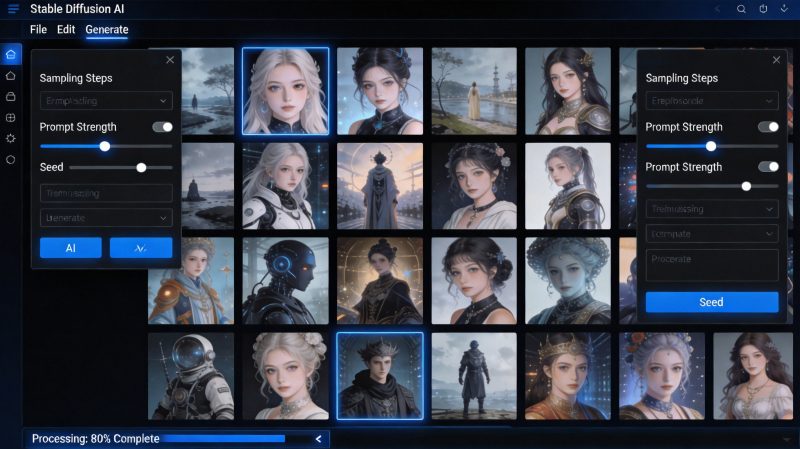
右侧的参数面板看起来一堆滑块,其实核心的就几个:
Guidance Scale(引导强度):控制AI听话的程度。值越低,AI发挥越自由,画面可能更有创意但偏离描述;值越高,AI越严格按照提示词执行,但可能显得僵硬。建议新手设置在7-10之间。
Steps(迭代步数):值越高画面越精细,但生成时间也越长。20-30步足够日常使用,追求极致画质可以调到40-50步。
Resolution(分辨率):免费用户最高能生成1024×1024,付费可到2048×2048。
Number of Images(出图数量):一次可以生成1-4张,方便对比挑选。
Negative Prompt(反向提示词):告诉AI不要画什么。比如”blurry, low quality, deformed hands”,能有效避免画面模糊和手部畸形这两个AI绘画的通病。
第六步:进阶技巧——让作品更上一层楼
掌握了基础操作之后,可以尝试这些进阶玩法:
ControlNet功能:上传一张参考图,AI会参照图中的构图、姿势或轮廓来生成新图。比如上传一张人物照片,让AI生成同一姿势的动漫版本。
图生图(Image to Image):上传一张现有图片,输入新的提示词,AI会在此基础上重新创作。适合对现有素材进行风格迁移或细节优化。
Alchemy模式:这是Leonardo AI的”大招”,开启后画面质感会有明显提升,细节更丰富、光影更自然。缺点是消耗tokens翻倍,建议对最终定稿再开。
训练自己的模型:如果你有大量统一风格的图片,可以上传训练专属模型。比如你是插画师,可以用自己的作品训练一个”个人风格模型”,以后出图就是原汁原味的手笔。
避坑指南:新手常犯的错
用了一段时间后,我总结了几条血泪教训:
手部和面部是AI绘画的软肋。如果你生成的人物图手部奇怪,可以在反向提示词里加强”deformed hands, extra fingers”,或者干脆让人物把手背在身后、放口袋里。
复杂的文字内容别指望AI。让它生成”一块写着Happy Birthday的蛋糕”,出来的文字大概率是乱码。需要精确文字的话,后期用PS加上去更靠谱。
不要迷信高步数。步数超过50之后,画质提升微乎其微,生成时间却成倍增加。日常30步就够,省下的tokens多生成几张图更划算。
多利用社区灵感。Leonardo AI有个社区功能,可以看到别人分享的提示词和参数设置。看到喜欢的作品,一键复制参数到自己的创作里,是快速学习的好方法。
成果展示与延伸
学会以上步骤,你已经可以独立完成从概念到成品的全流程了。Leonardo AI的优势在于它把专业AI绘画的门槛降到了最低,同时保留了足够的深度供你探索。
下一步可以研究的方向:
- 尝试不同模型的组合搭配,找到最适合你需求的”配方”
- 学习ControlNet的更多玩法,实现更精确的画面控制
- 关注Leonardo AI的更新动态,新模型和新功能上线速度很快
- 把自己的作品分享到社区,获取反馈和交流经验
AI绘画没有捷径,但Leonardo AI至少把路铺得平整了很多。开始创作吧!